Domain qmr.ch kaufen?
Wir ziehen mit dem Projekt
qmr.ch um.
Sind Sie am Kauf der Domain
qmr.ch interessiert?
domain@kv-gmbh.de · 0541-91531010
Domain qmr.ch kaufen?
Wie erstelle ich Presets?
Um Presets zu erstellen, benötigst du zuerst eine Software oder App, die die Erstellung von Presets unterstützt. Danach kannst du die gewünschten Einstellungen für Farben, Kontrast, Belichtung usw. vornehmen und als Preset speichern. Vergewissere dich, dass du das Preset benennen und speichern kannst, damit du es später leicht wiederfinden kannst. Teste das Preset an verschiedenen Fotos, um sicherzustellen, dass es gut funktioniert und deine gewünschten Ergebnisse liefert. Schließlich kannst du das Preset exportieren und mit anderen teilen oder für zukünftige Bearbeitungen verwenden. **
Was bedeutet Carmushka Presets?
Was bedeutet Carmushka Presets? Carmushka Presets sind eine Reihe von voreingestellten Filtern und Effekten, die von der Influencerin und Fotografin Carmushka erstellt wurden. Diese Presets können auf Fotos angewendet werden, um einen bestimmten Look oder Stil zu erzielen, der von Carmushkas ästhetischem Sinn inspiriert ist. Die Presets sind so konzipiert, dass sie den Bildern einen einheitlichen und professionellen Look verleihen und den Bearbeitungsprozess für Fotografen und Influencer vereinfachen. Durch die Verwendung von Carmushka Presets können Benutzer ihre Fotos schnell und einfach optimieren und einen konsistenten visuellen Stil auf ihren Social-Media-Plattformen beibehalten. **


Ähnliche Suchbegriffe für Presets
Top-Angebote
Produkte zum Begriff Presets:
-
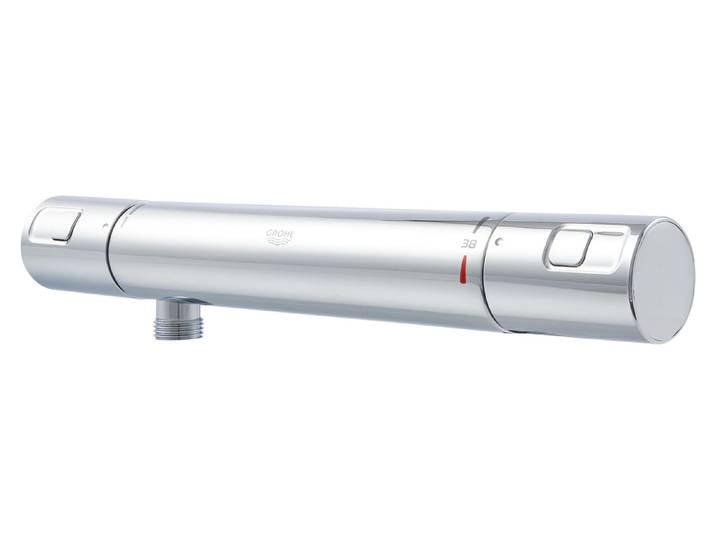
Grohe Precision ThermostatBrausebatterie<p>Die <strong>Grohe Präzisions-Start Thermostat-Brausebatterie</strong> ist die perfekte Ergänzung für dein Badezimmer, wenn du Wert auf <strong>Komfort</strong> und <strong>Design</strong> legst. Mit ihren Maßen von <strong>30 x 4 cm</strong> ist sie ideal für die Wandmontage und überzeugt durch die edle <strong>Grohe StarLight Oberfläche</strong>, die jedem Bad einen Hauch von Eleganz verleiht.</p><p>Ein herausragendes Merkmal dieser Brausebatterie ist die innovative <strong>TurboStat Kompaktkartusche</strong> mit Dehnstoff-Thermoelement. Diese Technologie garantiert, dass die Wassertemperatur stets präzise eingestellt bleibt, sodass du jederzeit ein angenehmes Duscherlebnis genießen kannst. Die integrierte <strong>SafeStop Sicherheitssperre</strong> bei 38 °C schützt dich vor plötzlichen Temperaturänderungen und sorgt für zusätzliche Sicherheit.</p><p>Die <strong>Grohe EcoJoy Wasserspartechnologie</strong> ermöglicht es dir, Wasser zu sparen, ohne auf Komfort verzichten zu müssen. Mit dem praktischen <strong>EcoButton</strong> kannst du den Wasserverbrauch individuell anpassen und so noch effizienter nutzen. Hergestellt aus robustem <strong>Messing</strong>, bietet die Thermostat-Brausebatterie nicht nur Langlebigkeit, sondern auch wichtige Sicherheitsfunktionen wie den Schutz vor Wasser-Rückfluss und integrierte Schmutzfangsiebe.</p><p>Wenn du also auf der Suche nach einer Kombination aus <strong>Sicherheit</strong>, <strong>Komfort</strong> und <strong>Stil</strong> bist, ist die Grohe Präzisions-Start Thermostat-Brausebatterie die ideale Wahl für dein Badezimmer.</p>199,00 €*Versand: 0,00 €Sichere Weiterleitung zum Anbieter
-
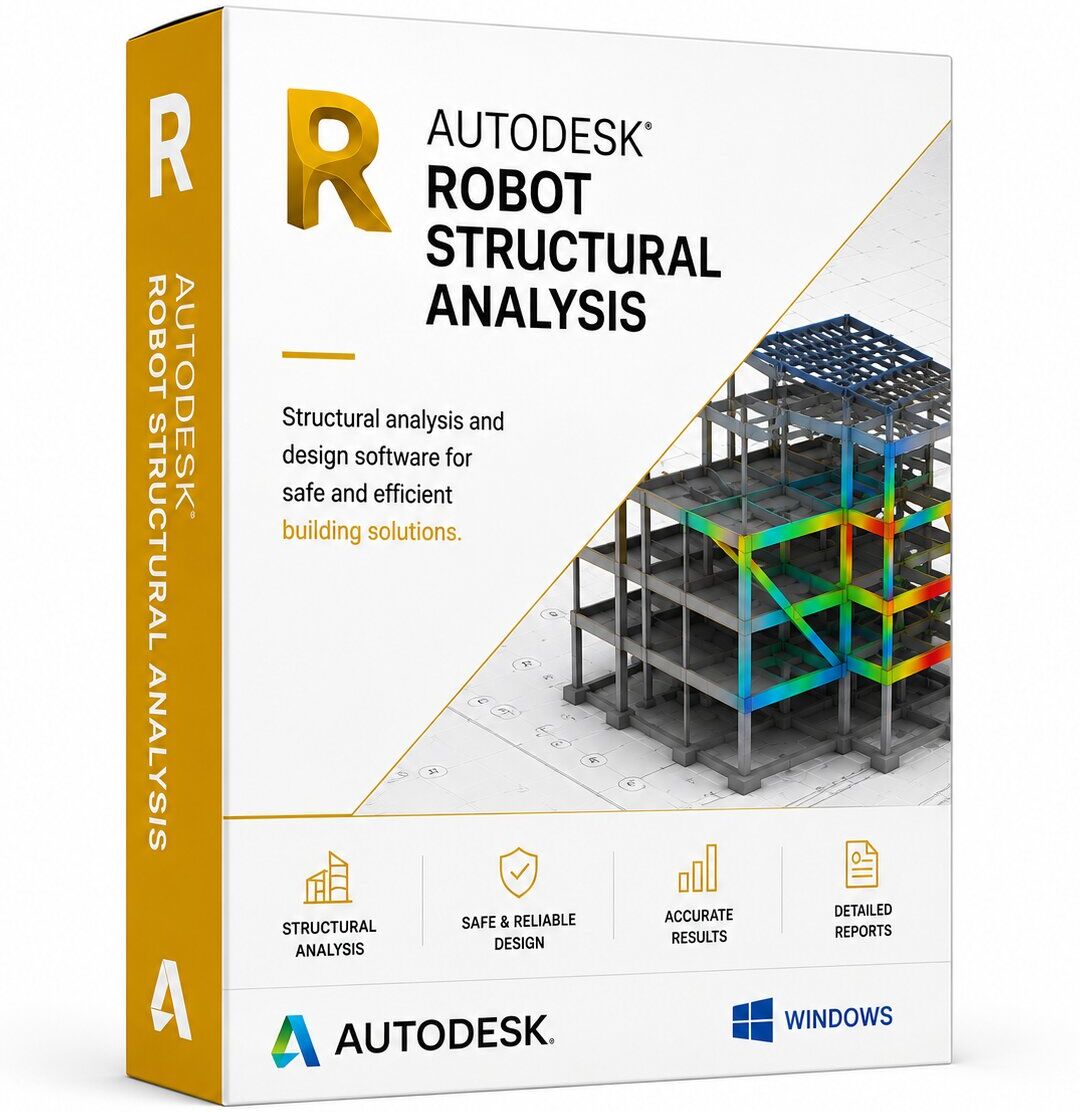
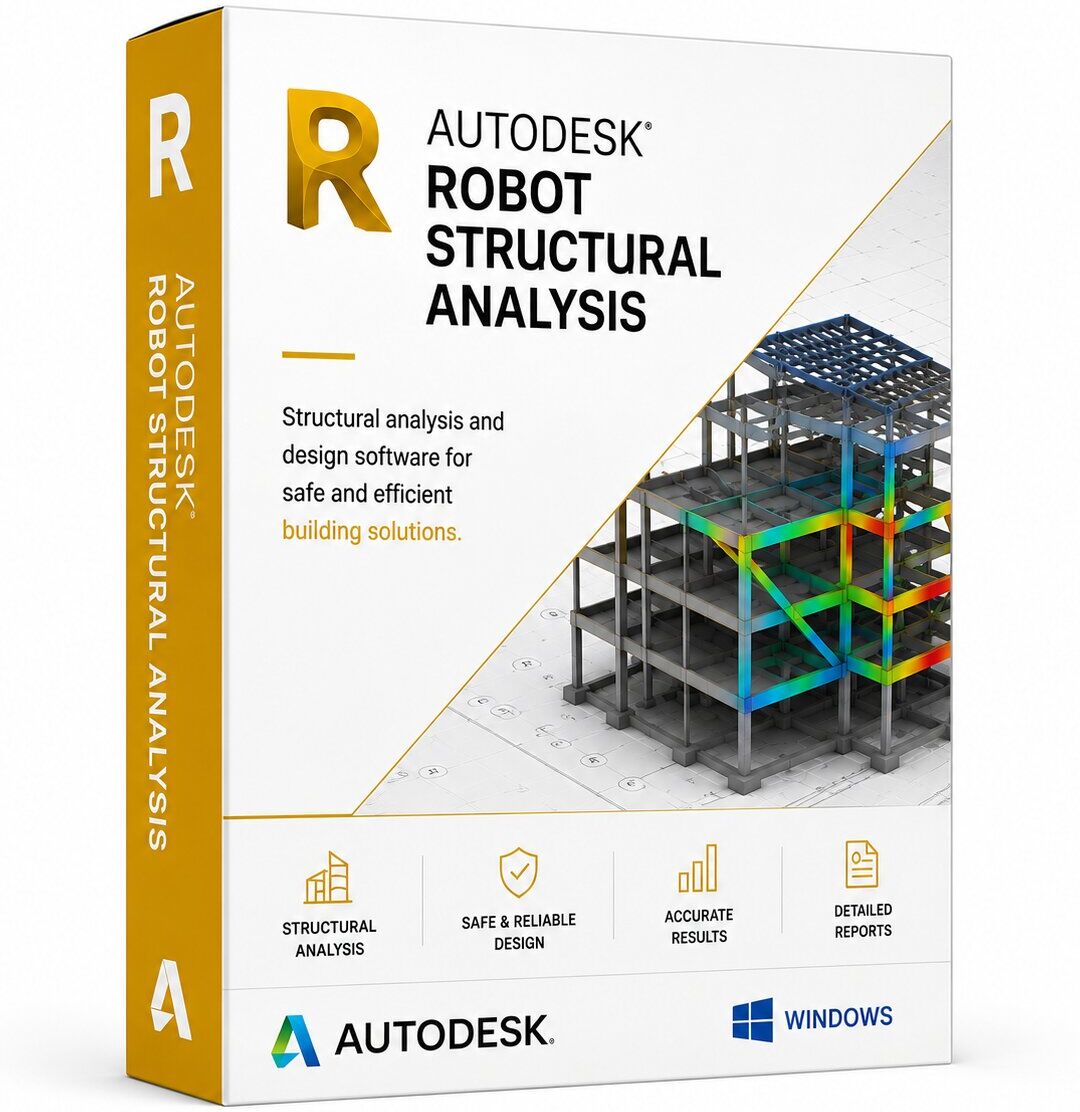
AUTODESK ROBOT STRUCTURAL ANALYSIS 2025AUTODESK ROBOT STRUCTURAL ANALYSIS LIZENZ Original und garantiert von Nextdigitalkey.com Autodesk Robot Structural Analysis Professional ist eine leistungsstarke FEM-Software (Finite-Elemente-Methode) für die statische und dynamische Analyse von Tragwerken. Sie wird von Statikern und Bauingenieuren weltweit zur präzisen Berechnung und Dimensionierung von Gebäuden und Infrastrukturen eingesetzt. Mit Robot Structural Analysis können Sie: - Statische und dynamische Berechnungen für beliebige Tragwerkstypen durchführen - Stahl-, Beton- und Holzstrukturen nach internationalen Normen (EN, AISC, etc.) bemessen - Nahtlos mit Revit und AutoCAD zusammenarbeiten – dank bidirektionaler BIM-Integration - Erdbeben-, Wind- und Schneelasten nach aktuellen Normen automatisch generieren - Detaillierte Bemessungsberichte und Werkstattzeichnungen exportieren Warum Robot Structural Analysis? Robot bietet eine vollständige Lösung für Tragwerksplanung – von der Modellierung bis zur Norm-konformen Bemessung – und spart durch die enge Revit-Integration erheblich Zeit bei Planungsänderungen. Lizenzinformationen: - Zugang: Vollständig - Sprache: Mehrsprachig - Geräte: 1 - Betriebssystem: Windows - Lizenztyp: Dauerhaft (ohne Ablaufdatum) Was Sie nach dem Kauf erhalten: - Offizieller Produktschlüssel - Downloadlink zur offiziellen Autodesk-Webseite - Installationsanleitung auf Deutsch Download: Der Download erfolgt direkt über die offizielle Autodesk-Webseite – ohne Umwege über Drittanbieter. Preis und Legalität: Unsere Lizenzen stammen aus dem Wiederverkauf entbundener Einzelhandelslizenzen gemäß dem Urteil des Europäischen Gerichtshofs (C-128/2011). Alle Lizenzen sind original, digital (ESD), sofort verfügbar und beliebig oft auf demselben Gerät installierbar. Support: Technischer Support rund um die Uhr per Fernzugriff – auch an Wochenenden und Feiertagen verfügbar. Systemanforderungen (Empfohlen): - Windows 10 / 11 (64-Bit) - RAM: 16 GB - Festplattenspeicher: 10 GB - Prozessor: ab 2.5 GHz (Multicore empfohlen) - GPU: DirectX 11 kompatibel - Internetverbindung für Lizenzregistrierung erforderlich78,00 CHF*Versand: 0,00 CHFSichere Weiterleitung zum Anbieter
-
Wie erstellt man Presets?
Um Presets zu erstellen, musst du zuerst die gewünschten Einstellungen in deiner Software oder App festlegen. Anschließend speicherst du diese Einstellungen als Preset ab, indem du auf die entsprechende Funktion in der Benutzeroberfläche klickst. Du kannst das Preset dann benennen und speichern, um es später wiederzuverwenden. Einige Programme ermöglichen es auch, Presets zu exportieren und mit anderen Nutzern zu teilen. Es ist wichtig, die Anleitung deiner Software oder App zu lesen, um den genauen Prozess zum Erstellen von Presets zu verstehen. **
-
Was sind Presets für Lightroom?
Was sind Presets für Lightroom? Presets sind voreingestellte Filter und Bearbeitungen, die in Adobe Lightroom verwendet werden können, um den Look und Stil von Fotos schnell und einfach zu verändern. Sie enthalten eine Reihe von Einstellungen wie Belichtung, Kontrast, Farbton und Sättigung, die auf ein Foto angewendet werden können, um einen bestimmten Effekt zu erzielen. Presets sind besonders nützlich, um einen einheitlichen Look über eine Serie von Fotos zu erreichen oder um bestimmte Stimmungen oder Ästhetiken zu betonen. Sie können entweder von Hand erstellt oder von anderen Fotografen heruntergeladen und verwendet werden. **
-
Wie benutzt man Lightroom Presets?
Um Lightroom Presets zu verwenden, musst du sie zuerst herunterladen und in Lightroom importieren. Anschließend wählst du das Foto aus, auf das du den Preset anwenden möchtest. Klicke dann auf den Preset-Namen in der Vorschau und sie werden automatisch auf das Foto angewendet. Du kannst auch die Einstellungen des Presets anpassen, um das gewünschte Ergebnis zu erzielen. Zum Schluss kannst du das bearbeitete Foto exportieren und teilen. **
-
Können Lightroom-Presets nicht importiert werden?
Doch, Lightroom-Presets können importiert werden. Dazu musst du einfach in Lightroom auf "Entwickeln" klicken, dann auf das "+"-Symbol neben "Vorgaben" und "Vorgaben importieren" auswählen. Anschließend kannst du das gewünschte Preset auswählen und importieren. **

Wie verwende ich Presets in Lightroom?
Wie verwende ich Presets in Lightroom? Presets sind voreingestellte Filter, die auf deine Fotos angewendet werden können, um ihnen einen bestimmten Look zu verleihen. Um ein Preset in Lightroom zu verwenden, importiere einfach dein Foto und wähle dann das gewünschte Preset aus der Voreinstellungen-Bibliothek aus. Du kannst auch eigene Presets erstellen, indem du deine eigenen Einstellungen speicherst. Experimentiere mit verschiedenen Presets, um den perfekten Look für deine Fotos zu finden. Denke daran, dass du die Intensität des Presets anpassen kannst, um das gewünschte Ergebnis zu erzielen. **
Wo werden meine Lightroom Presets gespeichert?
Die Lightroom Presets werden standardmäßig im Ordner "Lightroom" auf deinem Computer gespeichert. Der genaue Speicherort variiert je nach Betriebssystem. Unter Windows findest du den Ordner normalerweise unter "C:\Benutzer\Dein Benutzername\Anwendungsdaten\Adobe\Lightroom\Develop Presets". Unter macOS befindet sich der Ordner normalerweise unter "Benutzer/Dein Benutzername/Bibliothek/Application Support/Adobe/Lightroom/Develop Presets". **
Top-Angebote
Produkte zum Begriff Presets:
-
AUTODESK ROBOT STRUCTURAL ANALYSIS 2024AUTODESK ROBOT STRUCTURAL ANALYSIS LIZENZ Original und garantiert von Nextdigitalkey.com Autodesk Robot Structural Analysis Professional ist eine leistungsstarke FEM-Software (Finite-Elemente-Methode) für die statische und dynamische Analyse von Tragwerken. Sie wird von Statikern und Bauingenieuren weltweit zur präzisen Berechnung und Dimensionierung von Gebäuden und Infrastrukturen eingesetzt. Mit Robot Structural Analysis können Sie: - Statische und dynamische Berechnungen für beliebige Tragwerkstypen durchführen - Stahl-, Beton- und Holzstrukturen nach internationalen Normen (EN, AISC, etc.) bemessen - Nahtlos mit Revit und AutoCAD zusammenarbeiten – dank bidirektionaler BIM-Integration - Erdbeben-, Wind- und Schneelasten nach aktuellen Normen automatisch generieren - Detaillierte Bemessungsberichte und Werkstattzeichnungen exportieren Warum Robot Structural Analysis? Robot bietet eine vollständige Lösung für Tragwerksplanung – von der Modellierung bis zur Norm-konformen Bemessung – und spart durch die enge Revit-Integration erheblich Zeit bei Planungsänderungen. Lizenzinformationen: - Zugang: Vollständig - Sprache: Mehrsprachig - Geräte: 1 - Betriebssystem: Windows - Lizenztyp: Dauerhaft (ohne Ablaufdatum) Was Sie nach dem Kauf erhalten: - Offizieller Produktschlüssel - Downloadlink zur offiziellen Autodesk-Webseite - Installationsanleitung auf Deutsch Download: Der Download erfolgt direkt über die offizielle Autodesk-Webseite – ohne Umwege über Drittanbieter. Preis und Legalität: Unsere Lizenzen stammen aus dem Wiederverkauf entbundener Einzelhandelslizenzen gemäß dem Urteil des Europäischen Gerichtshofs (C-128/2011). Alle Lizenzen sind original, digital (ESD), sofort verfügbar und beliebig oft auf demselben Gerät installierbar. Support: Technischer Support rund um die Uhr per Fernzugriff – auch an Wochenenden und Feiertagen verfügbar. Systemanforderungen (Empfohlen): - Windows 10 / 11 (64-Bit) - RAM: 16 GB - Festplattenspeicher: 10 GB - Prozessor: ab 2.5 GHz (Multicore empfohlen) - GPU: DirectX 11 kompatibel - Internetverbindung für Lizenzregistrierung erforderlich56,00 CHF*Versand: 0,00 CHFSichere Weiterleitung zum Anbieter
-
Wie erstelle ich Presets?
Um Presets zu erstellen, benötigst du zuerst eine Software oder App, die die Erstellung von Presets unterstützt. Danach kannst du die gewünschten Einstellungen für Farben, Kontrast, Belichtung usw. vornehmen und als Preset speichern. Vergewissere dich, dass du das Preset benennen und speichern kannst, damit du es später leicht wiederfinden kannst. Teste das Preset an verschiedenen Fotos, um sicherzustellen, dass es gut funktioniert und deine gewünschten Ergebnisse liefert. Schließlich kannst du das Preset exportieren und mit anderen teilen oder für zukünftige Bearbeitungen verwenden. **
-
Was bedeutet Carmushka Presets?
Was bedeutet Carmushka Presets? Carmushka Presets sind eine Reihe von voreingestellten Filtern und Effekten, die von der Influencerin und Fotografin Carmushka erstellt wurden. Diese Presets können auf Fotos angewendet werden, um einen bestimmten Look oder Stil zu erzielen, der von Carmushkas ästhetischem Sinn inspiriert ist. Die Presets sind so konzipiert, dass sie den Bildern einen einheitlichen und professionellen Look verleihen und den Bearbeitungsprozess für Fotografen und Influencer vereinfachen. Durch die Verwendung von Carmushka Presets können Benutzer ihre Fotos schnell und einfach optimieren und einen konsistenten visuellen Stil auf ihren Social-Media-Plattformen beibehalten. **
-
Wie erstellt man Presets?
Um Presets zu erstellen, musst du zuerst die gewünschten Einstellungen in deiner Software oder App festlegen. Anschließend speicherst du diese Einstellungen als Preset ab, indem du auf die entsprechende Funktion in der Benutzeroberfläche klickst. Du kannst das Preset dann benennen und speichern, um es später wiederzuverwenden. Einige Programme ermöglichen es auch, Presets zu exportieren und mit anderen Nutzern zu teilen. Es ist wichtig, die Anleitung deiner Software oder App zu lesen, um den genauen Prozess zum Erstellen von Presets zu verstehen. **
-
Was sind Presets für Lightroom?
Was sind Presets für Lightroom? Presets sind voreingestellte Filter und Bearbeitungen, die in Adobe Lightroom verwendet werden können, um den Look und Stil von Fotos schnell und einfach zu verändern. Sie enthalten eine Reihe von Einstellungen wie Belichtung, Kontrast, Farbton und Sättigung, die auf ein Foto angewendet werden können, um einen bestimmten Effekt zu erzielen. Presets sind besonders nützlich, um einen einheitlichen Look über eine Serie von Fotos zu erreichen oder um bestimmte Stimmungen oder Ästhetiken zu betonen. Sie können entweder von Hand erstellt oder von anderen Fotografen heruntergeladen und verwendet werden. **
Ähnliche Suchbegriffe für Presets
-
Grohe Precision ThermostatBrausebatterie<p>Die <strong>Grohe Präzisions-Start Thermostat-Brausebatterie</strong> ist die perfekte Ergänzung für dein Badezimmer, wenn du Wert auf <strong>Komfort</strong> und <strong>Design</strong> legst. Mit ihren Maßen von <strong>30 x 4 cm</strong> ist sie ideal für die Wandmontage und überzeugt durch die edle <strong>Grohe StarLight Oberfläche</strong>, die jedem Bad einen Hauch von Eleganz verleiht.</p><p>Ein herausragendes Merkmal dieser Brausebatterie ist die innovative <strong>TurboStat Kompaktkartusche</strong> mit Dehnstoff-Thermoelement. Diese Technologie garantiert, dass die Wassertemperatur stets präzise eingestellt bleibt, sodass du jederzeit ein angenehmes Duscherlebnis genießen kannst. Die integrierte <strong>SafeStop Sicherheitssperre</strong> bei 38 °C schützt dich vor plötzlichen Temperaturänderungen und sorgt für zusätzliche Sicherheit.</p><p>Die <strong>Grohe EcoJoy Wasserspartechnologie</strong> ermöglicht es dir, Wasser zu sparen, ohne auf Komfort verzichten zu müssen. Mit dem praktischen <strong>EcoButton</strong> kannst du den Wasserverbrauch individuell anpassen und so noch effizienter nutzen. Hergestellt aus robustem <strong>Messing</strong>, bietet die Thermostat-Brausebatterie nicht nur Langlebigkeit, sondern auch wichtige Sicherheitsfunktionen wie den Schutz vor Wasser-Rückfluss und integrierte Schmutzfangsiebe.</p><p>Wenn du also auf der Suche nach einer Kombination aus <strong>Sicherheit</strong>, <strong>Komfort</strong> und <strong>Stil</strong> bist, ist die Grohe Präzisions-Start Thermostat-Brausebatterie die ideale Wahl für dein Badezimmer.</p>199,00 €*Versand: 0,00 €Sichere Weiterleitung zum Anbieter
-
AUTODESK ROBOT STRUCTURAL ANALYSIS 2025AUTODESK ROBOT STRUCTURAL ANALYSIS LIZENZ Original und garantiert von Nextdigitalkey.com Autodesk Robot Structural Analysis Professional ist eine leistungsstarke FEM-Software (Finite-Elemente-Methode) für die statische und dynamische Analyse von Tragwerken. Sie wird von Statikern und Bauingenieuren weltweit zur präzisen Berechnung und Dimensionierung von Gebäuden und Infrastrukturen eingesetzt. Mit Robot Structural Analysis können Sie: - Statische und dynamische Berechnungen für beliebige Tragwerkstypen durchführen - Stahl-, Beton- und Holzstrukturen nach internationalen Normen (EN, AISC, etc.) bemessen - Nahtlos mit Revit und AutoCAD zusammenarbeiten – dank bidirektionaler BIM-Integration - Erdbeben-, Wind- und Schneelasten nach aktuellen Normen automatisch generieren - Detaillierte Bemessungsberichte und Werkstattzeichnungen exportieren Warum Robot Structural Analysis? Robot bietet eine vollständige Lösung für Tragwerksplanung – von der Modellierung bis zur Norm-konformen Bemessung – und spart durch die enge Revit-Integration erheblich Zeit bei Planungsänderungen. Lizenzinformationen: - Zugang: Vollständig - Sprache: Mehrsprachig - Geräte: 1 - Betriebssystem: Windows - Lizenztyp: Dauerhaft (ohne Ablaufdatum) Was Sie nach dem Kauf erhalten: - Offizieller Produktschlüssel - Downloadlink zur offiziellen Autodesk-Webseite - Installationsanleitung auf Deutsch Download: Der Download erfolgt direkt über die offizielle Autodesk-Webseite – ohne Umwege über Drittanbieter. Preis und Legalität: Unsere Lizenzen stammen aus dem Wiederverkauf entbundener Einzelhandelslizenzen gemäß dem Urteil des Europäischen Gerichtshofs (C-128/2011). Alle Lizenzen sind original, digital (ESD), sofort verfügbar und beliebig oft auf demselben Gerät installierbar. Support: Technischer Support rund um die Uhr per Fernzugriff – auch an Wochenenden und Feiertagen verfügbar. Systemanforderungen (Empfohlen): - Windows 10 / 11 (64-Bit) - RAM: 16 GB - Festplattenspeicher: 10 GB - Prozessor: ab 2.5 GHz (Multicore empfohlen) - GPU: DirectX 11 kompatibel - Internetverbindung für Lizenzregistrierung erforderlich78,00 CHF*Versand: 0,00 CHFSichere Weiterleitung zum Anbieter
-
AUTODESK ROBOT STRUCTURAL ANALYSIS 2026AUTODESK ROBOT STRUCTURAL ANALYSIS LIZENZ Original und garantiert von Nextdigitalkey.com Autodesk Robot Structural Analysis Professional ist eine leistungsstarke FEM-Software (Finite-Elemente-Methode) für die statische und dynamische Analyse von Tragwerken. Sie wird von Statikern und Bauingenieuren weltweit zur präzisen Berechnung und Dimensionierung von Gebäuden und Infrastrukturen eingesetzt. Mit Robot Structural Analysis können Sie: - Statische und dynamische Berechnungen für beliebige Tragwerkstypen durchführen - Stahl-, Beton- und Holzstrukturen nach internationalen Normen (EN, AISC, etc.) bemessen - Nahtlos mit Revit und AutoCAD zusammenarbeiten – dank bidirektionaler BIM-Integration - Erdbeben-, Wind- und Schneelasten nach aktuellen Normen automatisch generieren - Detaillierte Bemessungsberichte und Werkstattzeichnungen exportieren Warum Robot Structural Analysis? Robot bietet eine vollständige Lösung für Tragwerksplanung – von der Modellierung bis zur Norm-konformen Bemessung – und spart durch die enge Revit-Integration erheblich Zeit bei Planungsänderungen. Lizenzinformationen: - Zugang: Vollständig - Sprache: Mehrsprachig - Geräte: 1 - Betriebssystem: Windows - Lizenztyp: Dauerhaft (ohne Ablaufdatum) Was Sie nach dem Kauf erhalten: - Offizieller Produktschlüssel - Downloadlink zur offiziellen Autodesk-Webseite - Installationsanleitung auf Deutsch Download: Der Download erfolgt direkt über die offizielle Autodesk-Webseite – ohne Umwege über Drittanbieter. Preis und Legalität: Unsere Lizenzen stammen aus dem Wiederverkauf entbundener Einzelhandelslizenzen gemäß dem Urteil des Europäischen Gerichtshofs (C-128/2011). Alle Lizenzen sind original, digital (ESD), sofort verfügbar und beliebig oft auf demselben Gerät installierbar. Support: Technischer Support rund um die Uhr per Fernzugriff – auch an Wochenenden und Feiertagen verfügbar. Systemanforderungen (Empfohlen): - Windows 10 / 11 (64-Bit) - RAM: 16 GB - Festplattenspeicher: 10 GB - Prozessor: ab 2.5 GHz (Multicore empfohlen) - GPU: DirectX 11 kompatibel - Internetverbindung für Lizenzregistrierung erforderlich100,00 CHF*Versand: 0,00 CHFSichere Weiterleitung zum Anbieter
-
AUTODESK ROBOT STRUCTURAL ANALYSIS 2027AUTODESK ROBOT STRUCTURAL ANALYSIS LIZENZ Original und garantiert von Nextdigitalkey.com Autodesk Robot Structural Analysis Professional ist eine leistungsstarke FEM-Software (Finite-Elemente-Methode) für die statische und dynamische Analyse von Tragwerken. Sie wird von Statikern und Bauingenieuren weltweit zur präzisen Berechnung und Dimensionierung von Gebäuden und Infrastrukturen eingesetzt. Mit Robot Structural Analysis können Sie: - Statische und dynamische Berechnungen für beliebige Tragwerkstypen durchführen - Stahl-, Beton- und Holzstrukturen nach internationalen Normen (EN, AISC, etc.) bemessen - Nahtlos mit Revit und AutoCAD zusammenarbeiten – dank bidirektionaler BIM-Integration - Erdbeben-, Wind- und Schneelasten nach aktuellen Normen automatisch generieren - Detaillierte Bemessungsberichte und Werkstattzeichnungen exportieren Warum Robot Structural Analysis? Robot bietet eine vollständige Lösung für Tragwerksplanung – von der Modellierung bis zur Norm-konformen Bemessung – und spart durch die enge Revit-Integration erheblich Zeit bei Planungsänderungen. Lizenzinformationen: - Zugang: Vollständig - Sprache: Mehrsprachig - Geräte: 1 - Betriebssystem: Windows - Lizenztyp: Dauerhaft (ohne Ablaufdatum) Was Sie nach dem Kauf erhalten: - Offizieller Produktschlüssel - Downloadlink zur offiziellen Autodesk-Webseite - Installationsanleitung auf Deutsch Download: Der Download erfolgt direkt über die offizielle Autodesk-Webseite – ohne Umwege über Drittanbieter. Preis und Legalität: Unsere Lizenzen stammen aus dem Wiederverkauf entbundener Einzelhandelslizenzen gemäß dem Urteil des Europäischen Gerichtshofs (C-128/2011). Alle Lizenzen sind original, digital (ESD), sofort verfügbar und beliebig oft auf demselben Gerät installierbar. Support: Technischer Support rund um die Uhr per Fernzugriff – auch an Wochenenden und Feiertagen verfügbar. Systemanforderungen (Empfohlen): - Windows 10 / 11 (64-Bit) - RAM: 16 GB - Festplattenspeicher: 10 GB - Prozessor: ab 2.5 GHz (Multicore empfohlen) - GPU: DirectX 11 kompatibel - Internetverbindung für Lizenzregistrierung erforderlich122,00 CHF*Versand: 0,00 CHFSichere Weiterleitung zum Anbieter
-
Wie benutzt man Lightroom Presets?
Um Lightroom Presets zu verwenden, musst du sie zuerst herunterladen und in Lightroom importieren. Anschließend wählst du das Foto aus, auf das du den Preset anwenden möchtest. Klicke dann auf den Preset-Namen in der Vorschau und sie werden automatisch auf das Foto angewendet. Du kannst auch die Einstellungen des Presets anpassen, um das gewünschte Ergebnis zu erzielen. Zum Schluss kannst du das bearbeitete Foto exportieren und teilen. **
-
Können Lightroom-Presets nicht importiert werden?
Doch, Lightroom-Presets können importiert werden. Dazu musst du einfach in Lightroom auf "Entwickeln" klicken, dann auf das "+"-Symbol neben "Vorgaben" und "Vorgaben importieren" auswählen. Anschließend kannst du das gewünschte Preset auswählen und importieren. **
-
Wie verwende ich Presets in Lightroom?
Wie verwende ich Presets in Lightroom? Presets sind voreingestellte Filter, die auf deine Fotos angewendet werden können, um ihnen einen bestimmten Look zu verleihen. Um ein Preset in Lightroom zu verwenden, importiere einfach dein Foto und wähle dann das gewünschte Preset aus der Voreinstellungen-Bibliothek aus. Du kannst auch eigene Presets erstellen, indem du deine eigenen Einstellungen speicherst. Experimentiere mit verschiedenen Presets, um den perfekten Look für deine Fotos zu finden. Denke daran, dass du die Intensität des Presets anpassen kannst, um das gewünschte Ergebnis zu erzielen. **
-
Wo werden meine Lightroom Presets gespeichert?
Die Lightroom Presets werden standardmäßig im Ordner "Lightroom" auf deinem Computer gespeichert. Der genaue Speicherort variiert je nach Betriebssystem. Unter Windows findest du den Ordner normalerweise unter "C:\Benutzer\Dein Benutzername\Anwendungsdaten\Adobe\Lightroom\Develop Presets". Unter macOS befindet sich der Ordner normalerweise unter "Benutzer/Dein Benutzername/Bibliothek/Application Support/Adobe/Lightroom/Develop Presets". **
* Alle Preise verstehen sich inklusive der gesetzlichen Mehrwertsteuer und ggf. zuzüglich Versandkosten. Die Angebotsinformationen basieren auf den Angaben des jeweiligen Shops und werden über automatisierte Prozesse aktualisiert. Eine Aktualisierung in Echtzeit findet nicht statt, so dass es im Einzelfall zu Abweichungen kommen kann. ** Hinweis: Teile dieses Inhalts wurden von KI erstellt.