Domain qmr.ch kaufen?
Wir ziehen mit dem Projekt
qmr.ch um.
Sind Sie am Kauf der Domain
qmr.ch interessiert?
domain@kv-gmbh.de · 0541-91531010
Domain qmr.ch kaufen?
Wo finde ich den Android Gerätemanager?
Der Android Gerätemanager ist ein nützliches Tool, um verlorene oder gestohlene Android-Geräte zu orten, zu sperren oder zu löschen. Um den Android Gerätemanager zu nutzen, musst du dich mit deinem Google-Konto auf dem verlorenen Gerät anmelden. Anschließend kannst du den Gerätemanager über die Website "android.com/find" aufrufen. Dort kannst du dein Gerät lokalisieren, klingeln lassen, sperren oder sogar alle Daten darauf löschen. Es ist wichtig, den Gerätemanager im Voraus zu aktivieren, damit du im Falle eines Verlusts schnell reagieren kannst. **
Was bedeutet "PCI-Gerät" im Gerätemanager?
Im Gerätemanager steht "PCI-Gerät" für ein Gerät, das über den PCI-Bus mit dem Computer verbunden ist. PCI steht für Peripheral Component Interconnect und ist eine Schnittstelle, die es ermöglicht, verschiedene Erweiterungskarten wie Grafikkarten, Netzwerkkarten oder Soundkarten mit dem Motherboard zu verbinden. Wenn im Gerätemanager ein Gerät als "PCI-Gerät" angezeigt wird, bedeutet dies, dass der Treiber für dieses Gerät nicht installiert ist oder dass ein Problem mit der Verbindung besteht. **


Ähnliche Suchbegriffe für Gerätemanager
Top-Angebote
Produkte zum Begriff Gerätemanager:
-
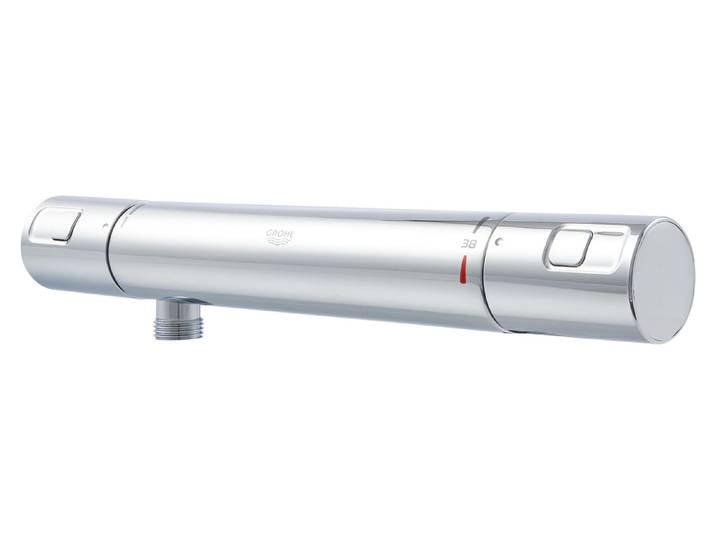
Grohe Precision ThermostatBrausebatterie<p>Die <strong>Grohe Präzisions-Start Thermostat-Brausebatterie</strong> ist die perfekte Ergänzung für dein Badezimmer, wenn du Wert auf <strong>Komfort</strong> und <strong>Design</strong> legst. Mit ihren Maßen von <strong>30 x 4 cm</strong> ist sie ideal für die Wandmontage und überzeugt durch die edle <strong>Grohe StarLight Oberfläche</strong>, die jedem Bad einen Hauch von Eleganz verleiht.</p><p>Ein herausragendes Merkmal dieser Brausebatterie ist die innovative <strong>TurboStat Kompaktkartusche</strong> mit Dehnstoff-Thermoelement. Diese Technologie garantiert, dass die Wassertemperatur stets präzise eingestellt bleibt, sodass du jederzeit ein angenehmes Duscherlebnis genießen kannst. Die integrierte <strong>SafeStop Sicherheitssperre</strong> bei 38 °C schützt dich vor plötzlichen Temperaturänderungen und sorgt für zusätzliche Sicherheit.</p><p>Die <strong>Grohe EcoJoy Wasserspartechnologie</strong> ermöglicht es dir, Wasser zu sparen, ohne auf Komfort verzichten zu müssen. Mit dem praktischen <strong>EcoButton</strong> kannst du den Wasserverbrauch individuell anpassen und so noch effizienter nutzen. Hergestellt aus robustem <strong>Messing</strong>, bietet die Thermostat-Brausebatterie nicht nur Langlebigkeit, sondern auch wichtige Sicherheitsfunktionen wie den Schutz vor Wasser-Rückfluss und integrierte Schmutzfangsiebe.</p><p>Wenn du also auf der Suche nach einer Kombination aus <strong>Sicherheit</strong>, <strong>Komfort</strong> und <strong>Stil</strong> bist, ist die Grohe Präzisions-Start Thermostat-Brausebatterie die ideale Wahl für dein Badezimmer.</p>159,20 €*Versand: 0,00 €Sichere Weiterleitung zum Anbieter
-
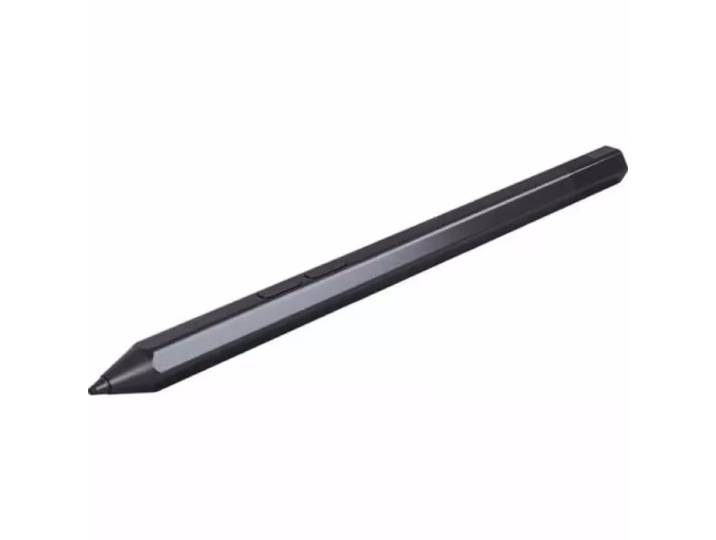
Lenovo Precision Pen 2 Precision Pen 2 GX81J19854 – Tablet Zubehör/eBook Reader Zubehör<p>Der <strong>Lenovo Precision Pen 2</strong> ist das ideale Zubehör für dein Tablet oder eBook Reader. Mit seiner präzisen Technologie ermöglicht er ein müheloses Schreiben und Zeichnen auf deinem Bildschirm. Der <strong>Precision Pen 2 GX81J19854</strong> ist speziell für alle <strong>Windows Convertibles</strong> konzipiert und bietet eine nahtlose Kompatibilität, sodass du ihn problemlos mit deinem Notebook verwenden kannst.</p><p>Ein herausragendes Merkmal des <strong>Lenovo Precision Pen 2</strong> ist der praktische <strong>USB-C-Anschluss</strong>, der eine einfache und schnelle Verbindung ermöglicht. Dies sorgt nicht nur für eine unkomplizierte Handhabung, sondern auch für eine zuverlässige Leistung. Der Stift liegt angenehm in der Hand und bietet eine natürliche Schreib- und Zeichenerfahrung, die das Arbeiten und Kreativsein erheblich erleichtert.</p><p>Dank seiner fortschrittlichen Drucksensortechnologie kannst du mit dem <strong>Precision Pen 2</strong> unterschiedliche Strichstärken erzeugen, was ihn zu einem vielseitigen Werkzeug für Künstler, Studenten und Berufstätige macht. Egal, ob du Notizen machst, Skizzen anfertigst oder Dokumente bearbeitest, dieser Stift wird deine Produktivität steigern und dir helfen, deine Ideen präzise umzusetzen.</p>69,95 €*Versand: 0,00 €Sichere Weiterleitung zum Anbieter

-
Wo finde ich das Motherboard im Gerätemanager?
Im Gerätemanager findest du das Motherboard unter der Kategorie "Systemgeräte" oder "Mainboards". Um dorthin zu gelangen, klicke mit der rechten Maustaste auf das Windows-Symbol unten links auf dem Bildschirm und wähle "Gerätemanager" aus. Suche dann nach der entsprechenden Kategorie, um das Motherboard aufzulisten. Alternativ kannst du auch die Suchfunktion im Gerätemanager verwenden und nach "Motherboard" suchen, um es schnell zu finden. Wenn du das Motherboard gefunden hast, kannst du durch einen Doppelklick darauf weitere Informationen wie den Hersteller, den Treiberstatus und andere Details anzeigen. **
-
Wo finde ich mein Mainboard im Gerätemanager?
Im Gerätemanager findest du dein Mainboard unter der Kategorie "Systemgeräte" oder "Mainboards". Um dorthin zu gelangen, klicke mit der rechten Maustaste auf das Windows-Symbol unten links auf dem Bildschirm und wähle "Geräte-Manager" aus. Suche dann nach einer Liste von Geräten, die unter anderem dein Mainboard auflisten. Du kannst auch die Suchfunktion im Gerätemanager verwenden und nach "Mainboard" oder dem Namen des Herstellers suchen, um es schneller zu finden. Wenn du dein Mainboard gefunden hast, kannst du durch einen Rechtsklick auf das Gerät weitere Informationen anzeigen lassen. **
-
Wo finde ich den Gerätemanager bei Mac?
Der Gerätemanager bei Mac heißt "Systeminformationen" und kann über das Apple-Menü in der oberen linken Ecke des Bildschirms aufgerufen werden. Alternativ kann man auch die Tastenkombination "cmd + Leertaste" drücken und nach "Systeminformationen" suchen. Dort findet man detaillierte Informationen über die Hardware und Software des Macs, wie z.B. Prozessor, Speicher, Grafikkarte und angeschlossene Geräte. Man kann auch den Gerätemanager über das Dienstprogramm "Systemeinstellungen" aufrufen und dort unter "Hardware" die benötigten Informationen finden. **
-
Wo finde ich das Touchpad im Gerätemanager?
Im Gerätemanager findest du das Touchpad unter der Kategorie "Mäuse und andere Zeigegeräte". Um dorthin zu gelangen, klicke mit der rechten Maustaste auf das Windows-Symbol in der Taskleiste und wähle "Geräte-Manager" aus. In der Liste der Geräte suchst du dann nach dem Eintrag für das Touchpad. Falls du es nicht findest, könnte es sein, dass es unter einer anderen Kategorie wie "Eingabegeräte" aufgeführt ist. Wenn du weiterhin Schwierigkeiten hast, das Touchpad zu finden, kannst du auch die Suchfunktion im Gerätemanager nutzen und nach "Touchpad" suchen. **


Ist die PS2-Tastatur im Gerätemanager verschwunden?
Es ist möglich, dass die PS2-Tastatur im Gerätemanager verschwunden ist, wenn es ein Problem mit dem Treiber oder der Verbindung gibt. Um das Problem zu beheben, können Sie versuchen, den Treiber zu aktualisieren oder die Tastatur neu anzuschließen. Wenn das nicht funktioniert, könnte es auch ein Hardwareproblem sein und Sie sollten möglicherweise die Tastatur austauschen. **
Was zeigt der Gerätemanager für einen Fehler?
Der Gerätemanager zeigt möglicherweise einen Fehlercode oder eine Fehlermeldung an, die auf ein Problem mit einem bestimmten Gerät oder Treiber hinweist. Dies kann beispielsweise ein Konflikt zwischen Geräten, ein fehlender oder veralteter Treiber oder ein Hardwarefehler sein. Der Gerätemanager kann auch anzeigen, ob ein Gerät ordnungsgemäß funktioniert oder deaktiviert ist. **
Top-Angebote
Produkte zum Begriff Gerätemanager:
-
Tony Robbins - Life Force: How New Breakthroughs in Precision Medicine Can Transform the Quality of Your Life & Those You Love - Preis vom 21.10.2026 11:50:06 hBrand : Simon & Schuster UK, Binding : Taschenbuch, Edition : Export/Airside, Label : Simon + Schuster UK, Publisher : Simon + Schuster UK, medium : Taschenbuch, numberOfPages : 691, publicationDate : 2022-02-08, releaseDate : 2022-02-08, authors : Tony Robbins, Diamandis, Peter H., ISBN : 147118837X12,94 CHF*Versand: 4,99 CHFSichere Weiterleitung zum Anbieter
-
Betsy Beyer - Site Reliability Workbook - Preis vom 21.10.2026 11:50:06 hBinding : Taschenbuch, Edition : Workbook, Label : Childhood Cancer Guides, Publisher : Childhood Cancer Guides, medium : Taschenbuch, numberOfPages : 500, publicationDate : 2018-07-31, authors : Betsy Beyer, publishers : Betsy Beyer, Murphy, Niall Richard, Rensin, David K., Kent Kawahara, Stephen Thorne, ISBN : 149202950510,63 CHF*Versand: 4,99 CHFSichere Weiterleitung zum Anbieter
-
Wo finde ich den Android Gerätemanager?
Der Android Gerätemanager ist ein nützliches Tool, um verlorene oder gestohlene Android-Geräte zu orten, zu sperren oder zu löschen. Um den Android Gerätemanager zu nutzen, musst du dich mit deinem Google-Konto auf dem verlorenen Gerät anmelden. Anschließend kannst du den Gerätemanager über die Website "android.com/find" aufrufen. Dort kannst du dein Gerät lokalisieren, klingeln lassen, sperren oder sogar alle Daten darauf löschen. Es ist wichtig, den Gerätemanager im Voraus zu aktivieren, damit du im Falle eines Verlusts schnell reagieren kannst. **
-
Was bedeutet "PCI-Gerät" im Gerätemanager?
Im Gerätemanager steht "PCI-Gerät" für ein Gerät, das über den PCI-Bus mit dem Computer verbunden ist. PCI steht für Peripheral Component Interconnect und ist eine Schnittstelle, die es ermöglicht, verschiedene Erweiterungskarten wie Grafikkarten, Netzwerkkarten oder Soundkarten mit dem Motherboard zu verbinden. Wenn im Gerätemanager ein Gerät als "PCI-Gerät" angezeigt wird, bedeutet dies, dass der Treiber für dieses Gerät nicht installiert ist oder dass ein Problem mit der Verbindung besteht. **
-
Wo finde ich das Motherboard im Gerätemanager?
Im Gerätemanager findest du das Motherboard unter der Kategorie "Systemgeräte" oder "Mainboards". Um dorthin zu gelangen, klicke mit der rechten Maustaste auf das Windows-Symbol unten links auf dem Bildschirm und wähle "Gerätemanager" aus. Suche dann nach der entsprechenden Kategorie, um das Motherboard aufzulisten. Alternativ kannst du auch die Suchfunktion im Gerätemanager verwenden und nach "Motherboard" suchen, um es schnell zu finden. Wenn du das Motherboard gefunden hast, kannst du durch einen Doppelklick darauf weitere Informationen wie den Hersteller, den Treiberstatus und andere Details anzeigen. **
-
Wo finde ich mein Mainboard im Gerätemanager?
Im Gerätemanager findest du dein Mainboard unter der Kategorie "Systemgeräte" oder "Mainboards". Um dorthin zu gelangen, klicke mit der rechten Maustaste auf das Windows-Symbol unten links auf dem Bildschirm und wähle "Geräte-Manager" aus. Suche dann nach einer Liste von Geräten, die unter anderem dein Mainboard auflisten. Du kannst auch die Suchfunktion im Gerätemanager verwenden und nach "Mainboard" oder dem Namen des Herstellers suchen, um es schneller zu finden. Wenn du dein Mainboard gefunden hast, kannst du durch einen Rechtsklick auf das Gerät weitere Informationen anzeigen lassen. **
Ähnliche Suchbegriffe für Gerätemanager
-
Grohe Precision ThermostatBrausebatterie<p>Die <strong>Grohe Präzisions-Start Thermostat-Brausebatterie</strong> ist die perfekte Ergänzung für dein Badezimmer, wenn du Wert auf <strong>Komfort</strong> und <strong>Design</strong> legst. Mit ihren Maßen von <strong>30 x 4 cm</strong> ist sie ideal für die Wandmontage und überzeugt durch die edle <strong>Grohe StarLight Oberfläche</strong>, die jedem Bad einen Hauch von Eleganz verleiht.</p><p>Ein herausragendes Merkmal dieser Brausebatterie ist die innovative <strong>TurboStat Kompaktkartusche</strong> mit Dehnstoff-Thermoelement. Diese Technologie garantiert, dass die Wassertemperatur stets präzise eingestellt bleibt, sodass du jederzeit ein angenehmes Duscherlebnis genießen kannst. Die integrierte <strong>SafeStop Sicherheitssperre</strong> bei 38 °C schützt dich vor plötzlichen Temperaturänderungen und sorgt für zusätzliche Sicherheit.</p><p>Die <strong>Grohe EcoJoy Wasserspartechnologie</strong> ermöglicht es dir, Wasser zu sparen, ohne auf Komfort verzichten zu müssen. Mit dem praktischen <strong>EcoButton</strong> kannst du den Wasserverbrauch individuell anpassen und so noch effizienter nutzen. Hergestellt aus robustem <strong>Messing</strong>, bietet die Thermostat-Brausebatterie nicht nur Langlebigkeit, sondern auch wichtige Sicherheitsfunktionen wie den Schutz vor Wasser-Rückfluss und integrierte Schmutzfangsiebe.</p><p>Wenn du also auf der Suche nach einer Kombination aus <strong>Sicherheit</strong>, <strong>Komfort</strong> und <strong>Stil</strong> bist, ist die Grohe Präzisions-Start Thermostat-Brausebatterie die ideale Wahl für dein Badezimmer.</p>159,20 €*Versand: 0,00 €Sichere Weiterleitung zum Anbieter
-
Lenovo Precision Pen 2 Precision Pen 2 GX81J19854 – Tablet Zubehör/eBook Reader Zubehör<p>Der <strong>Lenovo Precision Pen 2</strong> ist das ideale Zubehör für dein Tablet oder eBook Reader. Mit seiner präzisen Technologie ermöglicht er ein müheloses Schreiben und Zeichnen auf deinem Bildschirm. Der <strong>Precision Pen 2 GX81J19854</strong> ist speziell für alle <strong>Windows Convertibles</strong> konzipiert und bietet eine nahtlose Kompatibilität, sodass du ihn problemlos mit deinem Notebook verwenden kannst.</p><p>Ein herausragendes Merkmal des <strong>Lenovo Precision Pen 2</strong> ist der praktische <strong>USB-C-Anschluss</strong>, der eine einfache und schnelle Verbindung ermöglicht. Dies sorgt nicht nur für eine unkomplizierte Handhabung, sondern auch für eine zuverlässige Leistung. Der Stift liegt angenehm in der Hand und bietet eine natürliche Schreib- und Zeichenerfahrung, die das Arbeiten und Kreativsein erheblich erleichtert.</p><p>Dank seiner fortschrittlichen Drucksensortechnologie kannst du mit dem <strong>Precision Pen 2</strong> unterschiedliche Strichstärken erzeugen, was ihn zu einem vielseitigen Werkzeug für Künstler, Studenten und Berufstätige macht. Egal, ob du Notizen machst, Skizzen anfertigst oder Dokumente bearbeitest, dieser Stift wird deine Produktivität steigern und dir helfen, deine Ideen präzise umzusetzen.</p>69,95 €*Versand: 0,00 €Sichere Weiterleitung zum Anbieter
-
Werner Gladen - Performance Measurement: Controlling mit Kennzahlen - Preis vom 21.10.2026 11:50:06 hBinding : Taschenbuch, Edition : 6., überarb. Aufl. 2014, Label : Springer Gabler, Publisher : Springer Gabler, medium : Taschenbuch, numberOfPages : 509, publicationDate : 2014-05-09, authors : Werner Gladen, languages : german, ISBN : 365805137X8,86 CHF*Versand: 4,99 CHFSichere Weiterleitung zum Anbieter
-
Baruch Lev - Intangibles: Management, Measurement, and Reporting - Preis vom 21.10.2026 11:50:06 hBinding : Taschenbuch, Label : Brookings Institution Press, Publisher : Brookings Institution Press, NumberOfItems : 1, PackageQuantity : 1, medium : Taschenbuch, numberOfPages : 231, publicationDate : 2001-06-01, authors : Baruch Lev, languages : english, ISBN : 08157009384,17 CHF*Versand: 4,99 CHFSichere Weiterleitung zum Anbieter
-
Wo finde ich den Gerätemanager bei Mac?
Der Gerätemanager bei Mac heißt "Systeminformationen" und kann über das Apple-Menü in der oberen linken Ecke des Bildschirms aufgerufen werden. Alternativ kann man auch die Tastenkombination "cmd + Leertaste" drücken und nach "Systeminformationen" suchen. Dort findet man detaillierte Informationen über die Hardware und Software des Macs, wie z.B. Prozessor, Speicher, Grafikkarte und angeschlossene Geräte. Man kann auch den Gerätemanager über das Dienstprogramm "Systemeinstellungen" aufrufen und dort unter "Hardware" die benötigten Informationen finden. **
-
Wo finde ich das Touchpad im Gerätemanager?
Im Gerätemanager findest du das Touchpad unter der Kategorie "Mäuse und andere Zeigegeräte". Um dorthin zu gelangen, klicke mit der rechten Maustaste auf das Windows-Symbol in der Taskleiste und wähle "Geräte-Manager" aus. In der Liste der Geräte suchst du dann nach dem Eintrag für das Touchpad. Falls du es nicht findest, könnte es sein, dass es unter einer anderen Kategorie wie "Eingabegeräte" aufgeführt ist. Wenn du weiterhin Schwierigkeiten hast, das Touchpad zu finden, kannst du auch die Suchfunktion im Gerätemanager nutzen und nach "Touchpad" suchen. **
-
Ist die PS2-Tastatur im Gerätemanager verschwunden?
Es ist möglich, dass die PS2-Tastatur im Gerätemanager verschwunden ist, wenn es ein Problem mit dem Treiber oder der Verbindung gibt. Um das Problem zu beheben, können Sie versuchen, den Treiber zu aktualisieren oder die Tastatur neu anzuschließen. Wenn das nicht funktioniert, könnte es auch ein Hardwareproblem sein und Sie sollten möglicherweise die Tastatur austauschen. **
-
Was zeigt der Gerätemanager für einen Fehler?
Der Gerätemanager zeigt möglicherweise einen Fehlercode oder eine Fehlermeldung an, die auf ein Problem mit einem bestimmten Gerät oder Treiber hinweist. Dies kann beispielsweise ein Konflikt zwischen Geräten, ein fehlender oder veralteter Treiber oder ein Hardwarefehler sein. Der Gerätemanager kann auch anzeigen, ob ein Gerät ordnungsgemäß funktioniert oder deaktiviert ist. **
* Alle Preise verstehen sich inklusive der gesetzlichen Mehrwertsteuer und ggf. zuzüglich Versandkosten. Die Angebotsinformationen basieren auf den Angaben des jeweiligen Shops und werden über automatisierte Prozesse aktualisiert. Eine Aktualisierung in Echtzeit findet nicht statt, so dass es im Einzelfall zu Abweichungen kommen kann. ** Hinweis: Teile dieses Inhalts wurden von KI erstellt.