Domain qmr.ch kaufen?
Wir ziehen mit dem Projekt
qmr.ch um.
Sind Sie am Kauf der Domain
qmr.ch interessiert?
domain@kv-gmbh.de · 0541-91531010
Domain qmr.ch kaufen?
Wie folienmaster übernehmen?
Um Folienmaster zu übernehmen, öffnen Sie zunächst die Präsentation, die den gewünschten Folienmaster enthält. Gehen Sie dann zum Register "Ansicht" und wählen Sie "Folienmaster" aus. Nun können Sie den gewünschten Folienmaster auswählen und auf "Übernehmen" klicken. Dadurch wird der ausgewählte Folienmaster auf alle Folien in Ihrer Präsentation angewendet. Vergessen Sie nicht, Ihre Änderungen zu speichern, bevor Sie die Präsentation schließen. **
Was ist der folienmaster?
Der Folienmaster ist eine Funktion in Präsentationsprogrammen wie Microsoft PowerPoint oder Google Slides, die es ermöglicht, das Design und Layout aller Folien in einer Präsentation zentral zu steuern. Auf dem Folienmaster können Elemente wie Hintergrundfarben, Schriftarten, Logos und Platzhalter für Text und Bilder festgelegt werden. Änderungen, die auf dem Folienmaster vorgenommen werden, werden automatisch auf alle Folien in der Präsentation übertragen. Dies erleichtert die Konsistenz im Design und spart Zeit bei der Gestaltung von Präsentationen. Der Folienmaster kann auch dazu verwendet werden, um Präsentationen ein einheitliches Erscheinungsbild zu verleihen und das Branding eines Unternehmens oder einer Organisation zu stärken. **


Ähnliche Suchbegriffe für Folienmaster
Top-Angebote
Produkte zum Begriff Folienmaster:
-
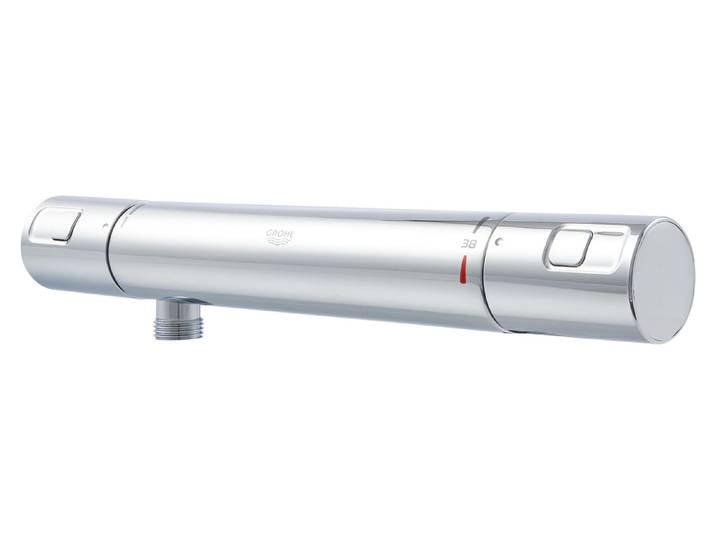
Grohe Precision ThermostatBrausebatterie<p>Die <strong>Grohe Präzisions-Start Thermostat-Brausebatterie</strong> ist die perfekte Ergänzung für dein Badezimmer, wenn du Wert auf <strong>Komfort</strong> und <strong>Design</strong> legst. Mit ihren Maßen von <strong>30 x 4 cm</strong> ist sie ideal für die Wandmontage und überzeugt durch die edle <strong>Grohe StarLight Oberfläche</strong>, die jedem Bad einen Hauch von Eleganz verleiht.</p><p>Ein herausragendes Merkmal dieser Brausebatterie ist die innovative <strong>TurboStat Kompaktkartusche</strong> mit Dehnstoff-Thermoelement. Diese Technologie garantiert, dass die Wassertemperatur stets präzise eingestellt bleibt, sodass du jederzeit ein angenehmes Duscherlebnis genießen kannst. Die integrierte <strong>SafeStop Sicherheitssperre</strong> bei 38 °C schützt dich vor plötzlichen Temperaturänderungen und sorgt für zusätzliche Sicherheit.</p><p>Die <strong>Grohe EcoJoy Wasserspartechnologie</strong> ermöglicht es dir, Wasser zu sparen, ohne auf Komfort verzichten zu müssen. Mit dem praktischen <strong>EcoButton</strong> kannst du den Wasserverbrauch individuell anpassen und so noch effizienter nutzen. Hergestellt aus robustem <strong>Messing</strong>, bietet die Thermostat-Brausebatterie nicht nur Langlebigkeit, sondern auch wichtige Sicherheitsfunktionen wie den Schutz vor Wasser-Rückfluss und integrierte Schmutzfangsiebe.</p><p>Wenn du also auf der Suche nach einer Kombination aus <strong>Sicherheit</strong>, <strong>Komfort</strong> und <strong>Stil</strong> bist, ist die Grohe Präzisions-Start Thermostat-Brausebatterie die ideale Wahl für dein Badezimmer.</p>159,20 €*Versand: 0,00 €Sichere Weiterleitung zum Anbieter
-
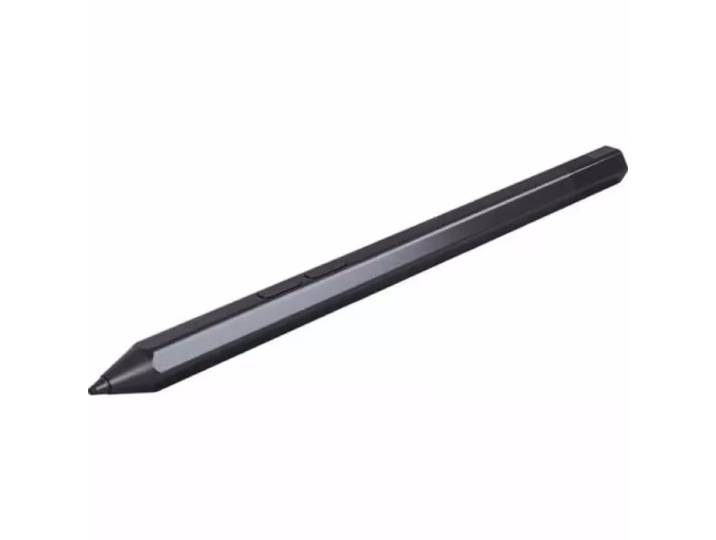
Lenovo Precision Pen 2 Precision Pen 2 GX81J19854 – Tablet Zubehör/eBook Reader Zubehör<p>Der <strong>Lenovo Precision Pen 2</strong> ist das ideale Zubehör für dein Tablet oder eBook Reader. Mit seiner präzisen Technologie ermöglicht er ein müheloses Schreiben und Zeichnen auf deinem Bildschirm. Der <strong>Precision Pen 2 GX81J19854</strong> ist speziell für alle <strong>Windows Convertibles</strong> konzipiert und bietet eine nahtlose Kompatibilität, sodass du ihn problemlos mit deinem Notebook verwenden kannst.</p><p>Ein herausragendes Merkmal des <strong>Lenovo Precision Pen 2</strong> ist der praktische <strong>USB-C-Anschluss</strong>, der eine einfache und schnelle Verbindung ermöglicht. Dies sorgt nicht nur für eine unkomplizierte Handhabung, sondern auch für eine zuverlässige Leistung. Der Stift liegt angenehm in der Hand und bietet eine natürliche Schreib- und Zeichenerfahrung, die das Arbeiten und Kreativsein erheblich erleichtert.</p><p>Dank seiner fortschrittlichen Drucksensortechnologie kannst du mit dem <strong>Precision Pen 2</strong> unterschiedliche Strichstärken erzeugen, was ihn zu einem vielseitigen Werkzeug für Künstler, Studenten und Berufstätige macht. Egal, ob du Notizen machst, Skizzen anfertigst oder Dokumente bearbeitest, dieser Stift wird deine Produktivität steigern und dir helfen, deine Ideen präzise umzusetzen.</p>69,95 €*Versand: 0,00 €Sichere Weiterleitung zum Anbieter

-
Wie ändere ich den folienmaster?
Um den Folienmaster in PowerPoint zu ändern, klicke auf die Registerkarte "Ansicht" und wähle dort "Folienmaster" aus. Dort kannst du das Layout, die Schriftarten, Farben und Hintergründe für alle Folien in deiner Präsentation anpassen. Du kannst auch neue Platzhalter hinzufügen oder bestehende löschen. Vergiss nicht, nachdem du deine Änderungen vorgenommen hast, den Folienmaster zu speichern, damit sie auf alle Folien in deiner Präsentation angewendet werden. **
-
Wo finde ich den folienmaster?
Der Folienmaster ist in den meisten Präsentationsprogrammen wie Microsoft PowerPoint oder Google Slides in der Menüleiste oben zu finden. Du kannst auf den Reiter "Ansicht" klicken und dort die Option "Folienmaster" auswählen. Alternativ kannst du auch auf das Symbol für den Folienmaster in der Symbolleiste klicken, falls es dort angezeigt wird. Der Folienmaster ermöglicht es dir, das Design und Layout deiner Präsentation global zu ändern, indem du Einstellungen für Schriftarten, Farben, Hintergründe und Platzhalter festlegst. Wenn du den Folienmaster nicht finden kannst, kannst du auch in der Hilfe-Funktion des Programms nach "Folienmaster" suchen, um genaue Anweisungen zu erhalten. **
-
Wie kann ich folienmaster ändern?
Um den Folienmaster in PowerPoint zu ändern, musst du zuerst auf die Registerkarte "Ansicht" klicken. Dort findest du die Option "Folienmaster". Wenn du darauf klickst, öffnet sich der Folienmaster, in dem du das Layout und das Design der Folien anpassen kannst. Du kannst die Platzierung von Text, Grafiken und anderen Elementen ändern, Hintergrundbilder hinzufügen oder entfernen und Farben und Schriftarten anpassen. Nachdem du deine Änderungen vorgenommen hast, kannst du den Folienmaster speichern und auf alle Folien in deiner Präsentation anwenden. **
-
Für was ist der folienmaster?
Der Folienmaster in Präsentationsprogrammen wie PowerPoint oder Keynote dient dazu, das Design und Layout aller Folien in einer Präsentation einheitlich zu gestalten. Auf dem Folienmaster können Elemente wie Hintergrundfarben, Schriftarten, Logos und Platzhalter für Text und Bilder festgelegt werden. Dies ermöglicht es, schnell und einfach eine konsistente und professionelle Präsentation zu erstellen, ohne jedes einzelne Slide individuell gestalten zu müssen. Durch die Verwendung des Folienmasters wird auch sichergestellt, dass Änderungen am Design der Präsentation einfach und effizient umgesetzt werden können, da sie automatisch auf alle Folien übertragen werden. Insgesamt erleichtert der Folienmaster die Gestaltung und Bearbeitung von Präsentationen und sorgt für ein ansprechendes und professionelles Erscheinungsbild. **


Wo ist der folienmaster PowerPoint?
Der Folienmaster in PowerPoint befindet sich normalerweise im Register "Ansicht" oben in der Menüleiste. Wenn du auf "Ansicht" klickst, erscheint ein Dropdown-Menü, in dem du die Option "Folienmaster" auswählen kannst. Alternativ kannst du auch die Tastenkombination "Alt + Shift + M" verwenden, um direkt zum Folienmaster zu gelangen. Dort kannst du das Layout und das Design deiner Folien anpassen, um ein konsistentes Erscheinungsbild für deine Präsentation zu erstellen. Hast du noch weitere Fragen dazu? **
Wie arbeitet man mit einem folienmaster?
Um mit einem Folienmaster zu arbeiten, öffnen Sie zuerst Ihre Präsentation und gehen dann zum Register "Ansicht". Dort wählen Sie die Option "Folienmaster" aus. Im Folienmaster können Sie das Layout und das Design Ihrer Folien anpassen, wie z.B. Hintergrundfarben, Schriftarten und Platzhalter für Text und Bilder. Sie können auch Platzhalter hinzufügen, verschieben oder löschen, um das Erscheinungsbild Ihrer Präsentation zu gestalten. Nachdem Sie Ihre Änderungen vorgenommen haben, können Sie den Folienmaster speichern und Ihre Präsentation mit dem neuen Design verwenden. **
Top-Angebote
Produkte zum Begriff Folienmaster:
-
Tony Robbins - Life Force: How New Breakthroughs in Precision Medicine Can Transform the Quality of Your Life & Those You Love - Preis vom 21.10.2026 11:50:06 hBrand : Simon & Schuster UK, Binding : Taschenbuch, Edition : Export/Airside, Label : Simon + Schuster UK, Publisher : Simon + Schuster UK, medium : Taschenbuch, numberOfPages : 691, publicationDate : 2022-02-08, releaseDate : 2022-02-08, authors : Tony Robbins, Diamandis, Peter H., ISBN : 147118837X12,94 CHF*Versand: 4,99 CHFSichere Weiterleitung zum Anbieter
-
Betsy Beyer - Site Reliability Workbook - Preis vom 21.10.2026 11:50:06 hBinding : Taschenbuch, Edition : Workbook, Label : Childhood Cancer Guides, Publisher : Childhood Cancer Guides, medium : Taschenbuch, numberOfPages : 500, publicationDate : 2018-07-31, authors : Betsy Beyer, publishers : Betsy Beyer, Murphy, Niall Richard, Rensin, David K., Kent Kawahara, Stephen Thorne, ISBN : 149202950510,63 CHF*Versand: 4,99 CHFSichere Weiterleitung zum Anbieter
-
Wie folienmaster übernehmen?
Um Folienmaster zu übernehmen, öffnen Sie zunächst die Präsentation, die den gewünschten Folienmaster enthält. Gehen Sie dann zum Register "Ansicht" und wählen Sie "Folienmaster" aus. Nun können Sie den gewünschten Folienmaster auswählen und auf "Übernehmen" klicken. Dadurch wird der ausgewählte Folienmaster auf alle Folien in Ihrer Präsentation angewendet. Vergessen Sie nicht, Ihre Änderungen zu speichern, bevor Sie die Präsentation schließen. **
-
Was ist der folienmaster?
Der Folienmaster ist eine Funktion in Präsentationsprogrammen wie Microsoft PowerPoint oder Google Slides, die es ermöglicht, das Design und Layout aller Folien in einer Präsentation zentral zu steuern. Auf dem Folienmaster können Elemente wie Hintergrundfarben, Schriftarten, Logos und Platzhalter für Text und Bilder festgelegt werden. Änderungen, die auf dem Folienmaster vorgenommen werden, werden automatisch auf alle Folien in der Präsentation übertragen. Dies erleichtert die Konsistenz im Design und spart Zeit bei der Gestaltung von Präsentationen. Der Folienmaster kann auch dazu verwendet werden, um Präsentationen ein einheitliches Erscheinungsbild zu verleihen und das Branding eines Unternehmens oder einer Organisation zu stärken. **
-
Wie ändere ich den folienmaster?
Um den Folienmaster in PowerPoint zu ändern, klicke auf die Registerkarte "Ansicht" und wähle dort "Folienmaster" aus. Dort kannst du das Layout, die Schriftarten, Farben und Hintergründe für alle Folien in deiner Präsentation anpassen. Du kannst auch neue Platzhalter hinzufügen oder bestehende löschen. Vergiss nicht, nachdem du deine Änderungen vorgenommen hast, den Folienmaster zu speichern, damit sie auf alle Folien in deiner Präsentation angewendet werden. **
-
Wo finde ich den folienmaster?
Der Folienmaster ist in den meisten Präsentationsprogrammen wie Microsoft PowerPoint oder Google Slides in der Menüleiste oben zu finden. Du kannst auf den Reiter "Ansicht" klicken und dort die Option "Folienmaster" auswählen. Alternativ kannst du auch auf das Symbol für den Folienmaster in der Symbolleiste klicken, falls es dort angezeigt wird. Der Folienmaster ermöglicht es dir, das Design und Layout deiner Präsentation global zu ändern, indem du Einstellungen für Schriftarten, Farben, Hintergründe und Platzhalter festlegst. Wenn du den Folienmaster nicht finden kannst, kannst du auch in der Hilfe-Funktion des Programms nach "Folienmaster" suchen, um genaue Anweisungen zu erhalten. **
Ähnliche Suchbegriffe für Folienmaster
-
Grohe Precision ThermostatBrausebatterie<p>Die <strong>Grohe Präzisions-Start Thermostat-Brausebatterie</strong> ist die perfekte Ergänzung für dein Badezimmer, wenn du Wert auf <strong>Komfort</strong> und <strong>Design</strong> legst. Mit ihren Maßen von <strong>30 x 4 cm</strong> ist sie ideal für die Wandmontage und überzeugt durch die edle <strong>Grohe StarLight Oberfläche</strong>, die jedem Bad einen Hauch von Eleganz verleiht.</p><p>Ein herausragendes Merkmal dieser Brausebatterie ist die innovative <strong>TurboStat Kompaktkartusche</strong> mit Dehnstoff-Thermoelement. Diese Technologie garantiert, dass die Wassertemperatur stets präzise eingestellt bleibt, sodass du jederzeit ein angenehmes Duscherlebnis genießen kannst. Die integrierte <strong>SafeStop Sicherheitssperre</strong> bei 38 °C schützt dich vor plötzlichen Temperaturänderungen und sorgt für zusätzliche Sicherheit.</p><p>Die <strong>Grohe EcoJoy Wasserspartechnologie</strong> ermöglicht es dir, Wasser zu sparen, ohne auf Komfort verzichten zu müssen. Mit dem praktischen <strong>EcoButton</strong> kannst du den Wasserverbrauch individuell anpassen und so noch effizienter nutzen. Hergestellt aus robustem <strong>Messing</strong>, bietet die Thermostat-Brausebatterie nicht nur Langlebigkeit, sondern auch wichtige Sicherheitsfunktionen wie den Schutz vor Wasser-Rückfluss und integrierte Schmutzfangsiebe.</p><p>Wenn du also auf der Suche nach einer Kombination aus <strong>Sicherheit</strong>, <strong>Komfort</strong> und <strong>Stil</strong> bist, ist die Grohe Präzisions-Start Thermostat-Brausebatterie die ideale Wahl für dein Badezimmer.</p>159,20 €*Versand: 0,00 €Sichere Weiterleitung zum Anbieter
-
Lenovo Precision Pen 2 Precision Pen 2 GX81J19854 – Tablet Zubehör/eBook Reader Zubehör<p>Der <strong>Lenovo Precision Pen 2</strong> ist das ideale Zubehör für dein Tablet oder eBook Reader. Mit seiner präzisen Technologie ermöglicht er ein müheloses Schreiben und Zeichnen auf deinem Bildschirm. Der <strong>Precision Pen 2 GX81J19854</strong> ist speziell für alle <strong>Windows Convertibles</strong> konzipiert und bietet eine nahtlose Kompatibilität, sodass du ihn problemlos mit deinem Notebook verwenden kannst.</p><p>Ein herausragendes Merkmal des <strong>Lenovo Precision Pen 2</strong> ist der praktische <strong>USB-C-Anschluss</strong>, der eine einfache und schnelle Verbindung ermöglicht. Dies sorgt nicht nur für eine unkomplizierte Handhabung, sondern auch für eine zuverlässige Leistung. Der Stift liegt angenehm in der Hand und bietet eine natürliche Schreib- und Zeichenerfahrung, die das Arbeiten und Kreativsein erheblich erleichtert.</p><p>Dank seiner fortschrittlichen Drucksensortechnologie kannst du mit dem <strong>Precision Pen 2</strong> unterschiedliche Strichstärken erzeugen, was ihn zu einem vielseitigen Werkzeug für Künstler, Studenten und Berufstätige macht. Egal, ob du Notizen machst, Skizzen anfertigst oder Dokumente bearbeitest, dieser Stift wird deine Produktivität steigern und dir helfen, deine Ideen präzise umzusetzen.</p>69,95 €*Versand: 0,00 €Sichere Weiterleitung zum Anbieter
-
Werner Gladen - Performance Measurement: Controlling mit Kennzahlen - Preis vom 21.10.2026 11:50:06 hBinding : Taschenbuch, Edition : 6., überarb. Aufl. 2014, Label : Springer Gabler, Publisher : Springer Gabler, medium : Taschenbuch, numberOfPages : 509, publicationDate : 2014-05-09, authors : Werner Gladen, languages : german, ISBN : 365805137X8,86 CHF*Versand: 4,99 CHFSichere Weiterleitung zum Anbieter
-
Baruch Lev - Intangibles: Management, Measurement, and Reporting - Preis vom 21.10.2026 11:50:06 hBinding : Taschenbuch, Label : Brookings Institution Press, Publisher : Brookings Institution Press, NumberOfItems : 1, PackageQuantity : 1, medium : Taschenbuch, numberOfPages : 231, publicationDate : 2001-06-01, authors : Baruch Lev, languages : english, ISBN : 08157009384,17 CHF*Versand: 4,99 CHFSichere Weiterleitung zum Anbieter
-
Wie kann ich folienmaster ändern?
Um den Folienmaster in PowerPoint zu ändern, musst du zuerst auf die Registerkarte "Ansicht" klicken. Dort findest du die Option "Folienmaster". Wenn du darauf klickst, öffnet sich der Folienmaster, in dem du das Layout und das Design der Folien anpassen kannst. Du kannst die Platzierung von Text, Grafiken und anderen Elementen ändern, Hintergrundbilder hinzufügen oder entfernen und Farben und Schriftarten anpassen. Nachdem du deine Änderungen vorgenommen hast, kannst du den Folienmaster speichern und auf alle Folien in deiner Präsentation anwenden. **
-
Für was ist der folienmaster?
Der Folienmaster in Präsentationsprogrammen wie PowerPoint oder Keynote dient dazu, das Design und Layout aller Folien in einer Präsentation einheitlich zu gestalten. Auf dem Folienmaster können Elemente wie Hintergrundfarben, Schriftarten, Logos und Platzhalter für Text und Bilder festgelegt werden. Dies ermöglicht es, schnell und einfach eine konsistente und professionelle Präsentation zu erstellen, ohne jedes einzelne Slide individuell gestalten zu müssen. Durch die Verwendung des Folienmasters wird auch sichergestellt, dass Änderungen am Design der Präsentation einfach und effizient umgesetzt werden können, da sie automatisch auf alle Folien übertragen werden. Insgesamt erleichtert der Folienmaster die Gestaltung und Bearbeitung von Präsentationen und sorgt für ein ansprechendes und professionelles Erscheinungsbild. **
-
Wo ist der folienmaster PowerPoint?
Der Folienmaster in PowerPoint befindet sich normalerweise im Register "Ansicht" oben in der Menüleiste. Wenn du auf "Ansicht" klickst, erscheint ein Dropdown-Menü, in dem du die Option "Folienmaster" auswählen kannst. Alternativ kannst du auch die Tastenkombination "Alt + Shift + M" verwenden, um direkt zum Folienmaster zu gelangen. Dort kannst du das Layout und das Design deiner Folien anpassen, um ein konsistentes Erscheinungsbild für deine Präsentation zu erstellen. Hast du noch weitere Fragen dazu? **
-
Wie arbeitet man mit einem folienmaster?
Um mit einem Folienmaster zu arbeiten, öffnen Sie zuerst Ihre Präsentation und gehen dann zum Register "Ansicht". Dort wählen Sie die Option "Folienmaster" aus. Im Folienmaster können Sie das Layout und das Design Ihrer Folien anpassen, wie z.B. Hintergrundfarben, Schriftarten und Platzhalter für Text und Bilder. Sie können auch Platzhalter hinzufügen, verschieben oder löschen, um das Erscheinungsbild Ihrer Präsentation zu gestalten. Nachdem Sie Ihre Änderungen vorgenommen haben, können Sie den Folienmaster speichern und Ihre Präsentation mit dem neuen Design verwenden. **
* Alle Preise verstehen sich inklusive der gesetzlichen Mehrwertsteuer und ggf. zuzüglich Versandkosten. Die Angebotsinformationen basieren auf den Angaben des jeweiligen Shops und werden über automatisierte Prozesse aktualisiert. Eine Aktualisierung in Echtzeit findet nicht statt, so dass es im Einzelfall zu Abweichungen kommen kann. ** Hinweis: Teile dieses Inhalts wurden von KI erstellt.