Domain qmr.ch kaufen?
Wir ziehen mit dem Projekt
qmr.ch um.
Sind Sie am Kauf der Domain
qmr.ch interessiert?
domain@kv-gmbh.de · 0541-91531010
Domain qmr.ch kaufen?
Wie aktiviere ich Entwickleroptionen?
Um die Entwickleroptionen auf einem Android-Gerät zu aktivieren, musst du zuerst in die Einstellungen deines Geräts gehen. Suche dort nach dem Punkt "Über das Telefon" oder "Telefoninfo". Tippe dann mehrmals hintereinander auf die Build-Nummer, bis eine Meldung erscheint, dass die Entwickleroptionen aktiviert wurden. Nun kannst du in den Einstellungen unter "System" die Entwickleroptionen finden und aktivieren. Dort hast du Zugriff auf erweiterte Einstellungen, die normalerweise für Entwickler gedacht sind. **
Wo finde ich Entwickleroptionen s8?
Die Entwickleroptionen auf einem Samsung Galaxy S8 können aktiviert werden, indem man zuerst in die Einstellungen des Geräts geht. Dort scrollt man ganz nach unten und wählt den Punkt "Telefoninfo" oder "Über das Telefon" aus. Anschließend tippt man mehrmals hintereinander auf die Build-Nummer, bis eine Meldung erscheint, dass die Entwickleroptionen freigeschaltet wurden. Nun kann man unter den Einstellungen die Entwickleroptionen finden und aktivieren. Dort stehen verschiedene erweiterte Einstellungen zur Verfügung, die für Entwickler nützlich sein können. **

Ähnliche Suchbegriffe für Entwickleroptionen
Top-Angebote
Produkte zum Begriff Entwickleroptionen:
-
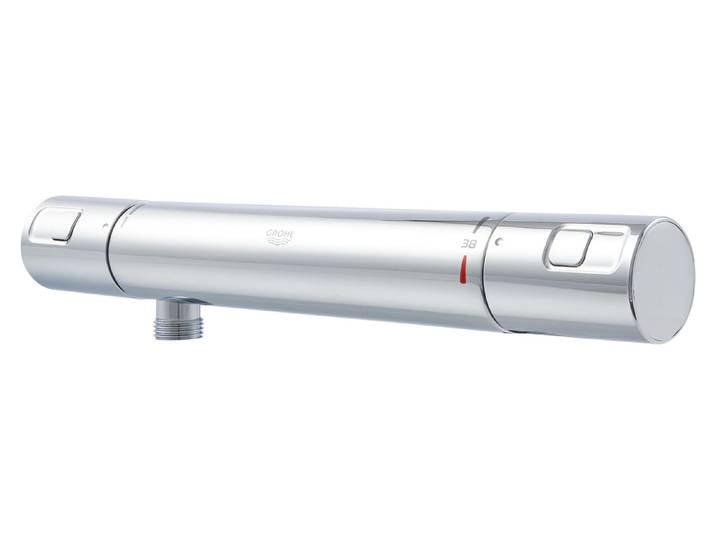
Grohe Precision ThermostatBrausebatterie<p>Die <strong>Grohe Präzisions-Start Thermostat-Brausebatterie</strong> ist die perfekte Ergänzung für dein Badezimmer, wenn du Wert auf <strong>Komfort</strong> und <strong>Design</strong> legst. Mit ihren Maßen von <strong>30 x 4 cm</strong> ist sie ideal für die Wandmontage und überzeugt durch die edle <strong>Grohe StarLight Oberfläche</strong>, die jedem Bad einen Hauch von Eleganz verleiht.</p><p>Ein herausragendes Merkmal dieser Brausebatterie ist die innovative <strong>TurboStat Kompaktkartusche</strong> mit Dehnstoff-Thermoelement. Diese Technologie garantiert, dass die Wassertemperatur stets präzise eingestellt bleibt, sodass du jederzeit ein angenehmes Duscherlebnis genießen kannst. Die integrierte <strong>SafeStop Sicherheitssperre</strong> bei 38 °C schützt dich vor plötzlichen Temperaturänderungen und sorgt für zusätzliche Sicherheit.</p><p>Die <strong>Grohe EcoJoy Wasserspartechnologie</strong> ermöglicht es dir, Wasser zu sparen, ohne auf Komfort verzichten zu müssen. Mit dem praktischen <strong>EcoButton</strong> kannst du den Wasserverbrauch individuell anpassen und so noch effizienter nutzen. Hergestellt aus robustem <strong>Messing</strong>, bietet die Thermostat-Brausebatterie nicht nur Langlebigkeit, sondern auch wichtige Sicherheitsfunktionen wie den Schutz vor Wasser-Rückfluss und integrierte Schmutzfangsiebe.</p><p>Wenn du also auf der Suche nach einer Kombination aus <strong>Sicherheit</strong>, <strong>Komfort</strong> und <strong>Stil</strong> bist, ist die Grohe Präzisions-Start Thermostat-Brausebatterie die ideale Wahl für dein Badezimmer.</p>199,00 €*Versand: 0,00 €Sichere Weiterleitung zum Anbieter
-
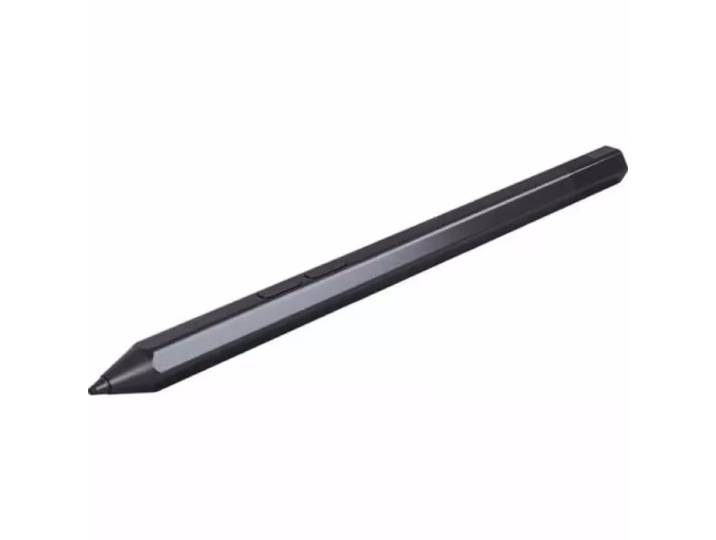
Lenovo Precision Pen 2 Precision Pen 2 GX81J19854 – Tablet Zubehör/eBook Reader Zubehör<p>Der <strong>Lenovo Precision Pen 2</strong> ist das ideale Zubehör für dein Tablet oder eBook Reader. Mit seiner präzisen Technologie ermöglicht er ein müheloses Schreiben und Zeichnen auf deinem Bildschirm. Der <strong>Precision Pen 2 GX81J19854</strong> ist speziell für alle <strong>Windows Convertibles</strong> konzipiert und bietet eine nahtlose Kompatibilität, sodass du ihn problemlos mit deinem Notebook verwenden kannst.</p><p>Ein herausragendes Merkmal des <strong>Lenovo Precision Pen 2</strong> ist der praktische <strong>USB-C-Anschluss</strong>, der eine einfache und schnelle Verbindung ermöglicht. Dies sorgt nicht nur für eine unkomplizierte Handhabung, sondern auch für eine zuverlässige Leistung. Der Stift liegt angenehm in der Hand und bietet eine natürliche Schreib- und Zeichenerfahrung, die das Arbeiten und Kreativsein erheblich erleichtert.</p><p>Dank seiner fortschrittlichen Drucksensortechnologie kannst du mit dem <strong>Precision Pen 2</strong> unterschiedliche Strichstärken erzeugen, was ihn zu einem vielseitigen Werkzeug für Künstler, Studenten und Berufstätige macht. Egal, ob du Notizen machst, Skizzen anfertigst oder Dokumente bearbeitest, dieser Stift wird deine Produktivität steigern und dir helfen, deine Ideen präzise umzusetzen.</p>69,95 €*Versand: 0,00 €Sichere Weiterleitung zum Anbieter

-
Wo finde ich die Entwickleroptionen?
Die Entwickleroptionen sind normalerweise in den Einstellungen deines Android-Geräts versteckt. Um sie zu aktivieren, musst du zuerst in die Einstellungen deines Geräts gehen. Scrolle dann nach unten und tippe auf "Über das Telefon" oder "Telefoninfo". Dort findest du normalerweise den Menüpunkt "Build-Nummer". Tippe mehrmals hintereinander auf "Build-Nummer", bis eine Meldung erscheint, dass die Entwickleroptionen aktiviert sind. Anschließend kannst du zu den Entwickleroptionen navigieren, indem du zurück zu den Einstellungen gehst und dort den Menüpunkt "Entwickleroptionen" auswählst. **
-
Wo finde ich Entwickleroptionen s7?
Die Entwickleroptionen auf einem Samsung Galaxy S7 können aktiviert werden, indem man zuerst in die Einstellungen des Geräts geht. Dort scrollt man ganz nach unten und wählt den Punkt "Telefoninfo" oder "Über das Telefon" aus. Anschließend tippt man mehrmals hintereinander auf die Build-Nummer, bis eine Meldung erscheint, dass die Entwickleroptionen freigeschaltet wurden. Nun kann man in den Einstellungen unter "Entwickleroptionen" verschiedene erweiterte Einstellungen vornehmen, um beispielsweise USB-Debugging zu aktivieren oder den Bildschirm-Overlay zu steuern. **
-
Wie kommt man in die Entwickleroptionen?
Um in die Entwickleroptionen auf einem Android-Gerät zu gelangen, musst du zuerst in die Einstellungen deines Geräts gehen. Dort scrollst du nach unten und wählst den Punkt "Über das Telefon" oder "Telefoninfo" aus. Anschließend suchst du nach der Build-Nummer und tippst sie mehrmals hintereinander an. Nach einigen Malen wirst du aufgefordert, deine PIN oder dein Passwort einzugeben. Sobald du dies getan hast, erhältst du die Meldung, dass die Entwickleroptionen aktiviert sind. Nun kannst du in den Einstellungen unter "System" die Entwickleroptionen finden und anpassen. **
-
Was sind die Entwickleroptionen auf Android?
Die Entwickleroptionen auf Android sind eine Reihe von erweiterten Einstellungen, die normalerweise für Entwickler gedacht sind. Sie ermöglichen es Benutzern, auf Funktionen zuzugreifen, die normalerweise nicht sichtbar oder zugänglich sind, wie z.B. das USB-Debugging, die Aktivierung des Bildschirm-Overlays oder die Anpassung der Animationseinstellungen. Sie sollten jedoch mit Vorsicht verwendet werden, da sie für den durchschnittlichen Benutzer möglicherweise nicht relevant oder sogar schädlich sein können. **

Was sind die Entwickleroptionen auf Android?
Die Entwickleroptionen auf Android sind eine Reihe von erweiterten Einstellungen, die normalerweise für Entwickler gedacht sind, um ihre Apps zu testen und zu debuggen. Sie ermöglichen es Benutzern, auf Funktionen zuzugreifen, die normalerweise nicht sichtbar oder zugänglich sind, wie zum Beispiel USB-Debugging, Bildschirmaufzeichnung oder das Aktivieren von simulierten Standorten. Es ist wichtig zu beachten, dass diese Optionen für den durchschnittlichen Benutzer nicht empfohlen sind, da sie zu Fehlfunktionen oder Instabilität führen können. **
Warum funktioniert das Aktivieren der Entwickleroptionen nicht?
Es gibt mehrere mögliche Gründe, warum das Aktivieren der Entwickleroptionen nicht funktioniert. Einer davon könnte sein, dass das Gerät möglicherweise nicht über die erforderlichen Berechtigungen verfügt, um die Entwickleroptionen zu aktivieren. Ein weiterer Grund könnte sein, dass das Gerät möglicherweise nicht auf dem neuesten Stand ist und ein Software-Update benötigt wird. Schließlich könnte es auch sein, dass das Gerät möglicherweise von einem Administrator eingeschränkt ist und das Aktivieren der Entwickleroptionen nicht zulässt. **
Top-Angebote
Produkte zum Begriff Entwickleroptionen:
-
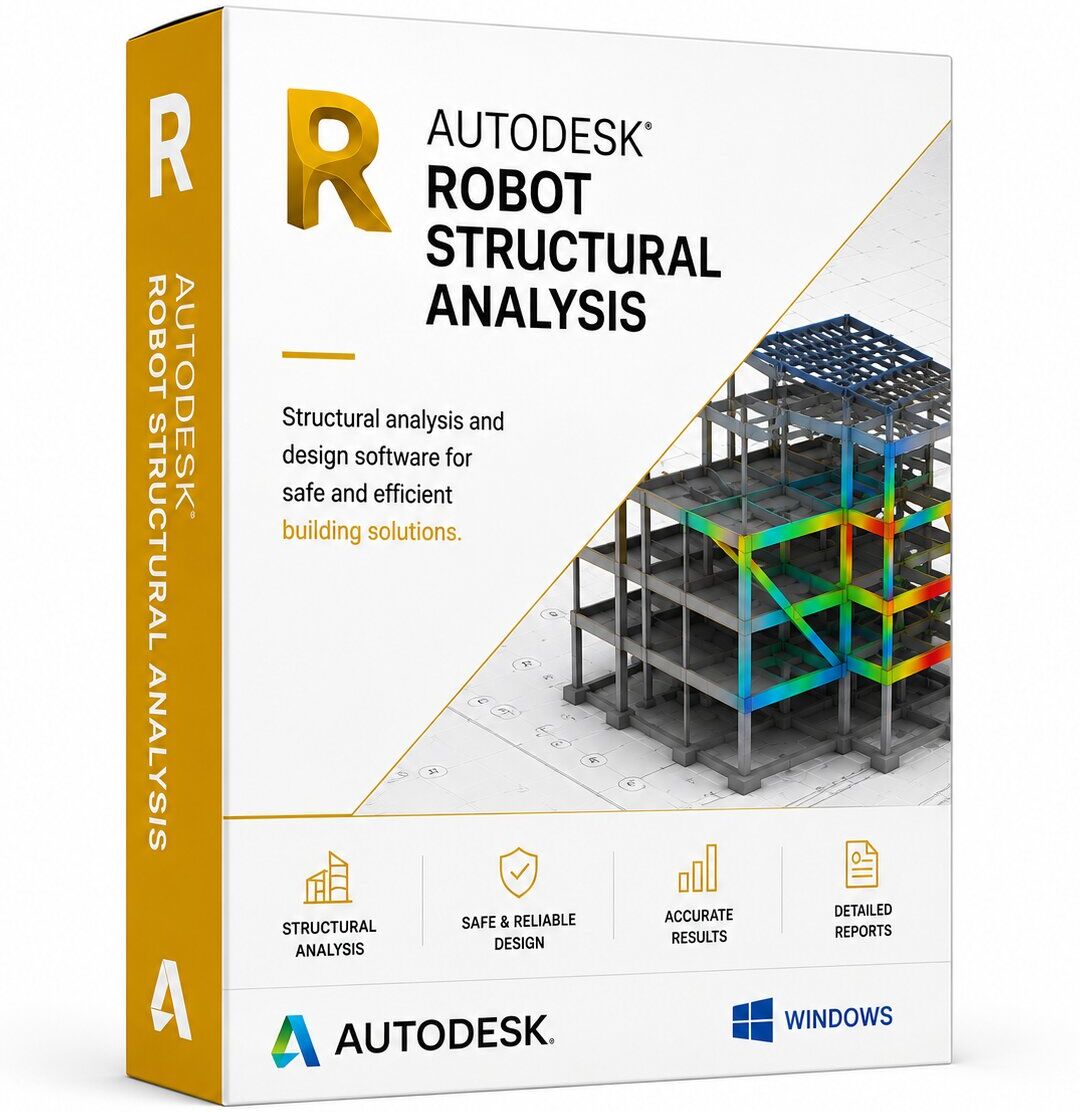
AUTODESK ROBOT STRUCTURAL ANALYSIS 2024AUTODESK ROBOT STRUCTURAL ANALYSIS LIZENZ Original und garantiert von Nextdigitalkey.com Autodesk Robot Structural Analysis Professional ist eine leistungsstarke FEM-Software (Finite-Elemente-Methode) für die statische und dynamische Analyse von Tragwerken. Sie wird von Statikern und Bauingenieuren weltweit zur präzisen Berechnung und Dimensionierung von Gebäuden und Infrastrukturen eingesetzt. Mit Robot Structural Analysis können Sie: - Statische und dynamische Berechnungen für beliebige Tragwerkstypen durchführen - Stahl-, Beton- und Holzstrukturen nach internationalen Normen (EN, AISC, etc.) bemessen - Nahtlos mit Revit und AutoCAD zusammenarbeiten – dank bidirektionaler BIM-Integration - Erdbeben-, Wind- und Schneelasten nach aktuellen Normen automatisch generieren - Detaillierte Bemessungsberichte und Werkstattzeichnungen exportieren Warum Robot Structural Analysis? Robot bietet eine vollständige Lösung für Tragwerksplanung – von der Modellierung bis zur Norm-konformen Bemessung – und spart durch die enge Revit-Integration erheblich Zeit bei Planungsänderungen. Lizenzinformationen: - Zugang: Vollständig - Sprache: Mehrsprachig - Geräte: 1 - Betriebssystem: Windows - Lizenztyp: Dauerhaft (ohne Ablaufdatum) Was Sie nach dem Kauf erhalten: - Offizieller Produktschlüssel - Downloadlink zur offiziellen Autodesk-Webseite - Installationsanleitung auf Deutsch Download: Der Download erfolgt direkt über die offizielle Autodesk-Webseite – ohne Umwege über Drittanbieter. Preis und Legalität: Unsere Lizenzen stammen aus dem Wiederverkauf entbundener Einzelhandelslizenzen gemäß dem Urteil des Europäischen Gerichtshofs (C-128/2011). Alle Lizenzen sind original, digital (ESD), sofort verfügbar und beliebig oft auf demselben Gerät installierbar. Support: Technischer Support rund um die Uhr per Fernzugriff – auch an Wochenenden und Feiertagen verfügbar. Systemanforderungen (Empfohlen): - Windows 10 / 11 (64-Bit) - RAM: 16 GB - Festplattenspeicher: 10 GB - Prozessor: ab 2.5 GHz (Multicore empfohlen) - GPU: DirectX 11 kompatibel - Internetverbindung für Lizenzregistrierung erforderlich56,00 CHF*Versand: 0,00 CHFSichere Weiterleitung zum Anbieter
-
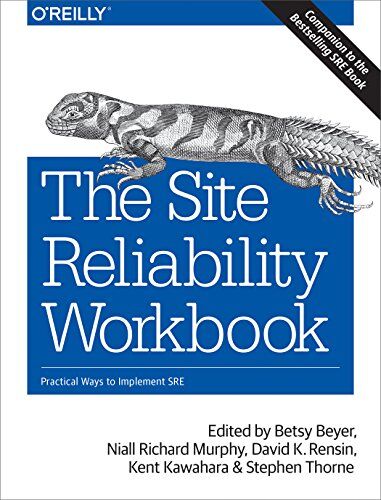
Betsy Beyer - Site Reliability Workbook - Preis vom 13.10.2026 11:25:28 hBinding : Taschenbuch, Edition : Workbook, Label : Childhood Cancer Guides, Publisher : Childhood Cancer Guides, medium : Taschenbuch, numberOfPages : 500, publicationDate : 2018-07-31, authors : Betsy Beyer, publishers : Betsy Beyer, Murphy, Niall Richard, Rensin, David K., Kent Kawahara, Stephen Thorne, ISBN : 149202950521,43 CHF*Versand: 4,99 CHFSichere Weiterleitung zum Anbieter
-
Grohe Precision ThermostatBrausebatterie<p>Die <strong>Grohe Präzisions-Start Thermostat-Brausebatterie</strong> ist die perfekte Ergänzung für dein Badezimmer, wenn du Wert auf <strong>Komfort</strong> und <strong>Design</strong> legst. Mit ihren Maßen von <strong>30 x 4 cm</strong> ist sie ideal für die Wandmontage und überzeugt durch die edle <strong>Grohe StarLight Oberfläche</strong>, die jedem Bad einen Hauch von Eleganz verleiht.</p><p>Ein herausragendes Merkmal dieser Brausebatterie ist die innovative <strong>TurboStat Kompaktkartusche</strong> mit Dehnstoff-Thermoelement. Diese Technologie garantiert, dass die Wassertemperatur stets präzise eingestellt bleibt, sodass du jederzeit ein angenehmes Duscherlebnis genießen kannst. Die integrierte <strong>SafeStop Sicherheitssperre</strong> bei 38 °C schützt dich vor plötzlichen Temperaturänderungen und sorgt für zusätzliche Sicherheit.</p><p>Die <strong>Grohe EcoJoy Wasserspartechnologie</strong> ermöglicht es dir, Wasser zu sparen, ohne auf Komfort verzichten zu müssen. Mit dem praktischen <strong>EcoButton</strong> kannst du den Wasserverbrauch individuell anpassen und so noch effizienter nutzen. Hergestellt aus robustem <strong>Messing</strong>, bietet die Thermostat-Brausebatterie nicht nur Langlebigkeit, sondern auch wichtige Sicherheitsfunktionen wie den Schutz vor Wasser-Rückfluss und integrierte Schmutzfangsiebe.</p><p>Wenn du also auf der Suche nach einer Kombination aus <strong>Sicherheit</strong>, <strong>Komfort</strong> und <strong>Stil</strong> bist, ist die Grohe Präzisions-Start Thermostat-Brausebatterie die ideale Wahl für dein Badezimmer.</p>199,00 €*Versand: 0,00 €Sichere Weiterleitung zum Anbieter
-
Lenovo Precision Pen 2 Precision Pen 2 GX81J19854 – Tablet Zubehör/eBook Reader Zubehör<p>Der <strong>Lenovo Precision Pen 2</strong> ist das ideale Zubehör für dein Tablet oder eBook Reader. Mit seiner präzisen Technologie ermöglicht er ein müheloses Schreiben und Zeichnen auf deinem Bildschirm. Der <strong>Precision Pen 2 GX81J19854</strong> ist speziell für alle <strong>Windows Convertibles</strong> konzipiert und bietet eine nahtlose Kompatibilität, sodass du ihn problemlos mit deinem Notebook verwenden kannst.</p><p>Ein herausragendes Merkmal des <strong>Lenovo Precision Pen 2</strong> ist der praktische <strong>USB-C-Anschluss</strong>, der eine einfache und schnelle Verbindung ermöglicht. Dies sorgt nicht nur für eine unkomplizierte Handhabung, sondern auch für eine zuverlässige Leistung. Der Stift liegt angenehm in der Hand und bietet eine natürliche Schreib- und Zeichenerfahrung, die das Arbeiten und Kreativsein erheblich erleichtert.</p><p>Dank seiner fortschrittlichen Drucksensortechnologie kannst du mit dem <strong>Precision Pen 2</strong> unterschiedliche Strichstärken erzeugen, was ihn zu einem vielseitigen Werkzeug für Künstler, Studenten und Berufstätige macht. Egal, ob du Notizen machst, Skizzen anfertigst oder Dokumente bearbeitest, dieser Stift wird deine Produktivität steigern und dir helfen, deine Ideen präzise umzusetzen.</p>69,95 €*Versand: 0,00 €Sichere Weiterleitung zum Anbieter
-
Wie aktiviere ich Entwickleroptionen?
Um die Entwickleroptionen auf einem Android-Gerät zu aktivieren, musst du zuerst in die Einstellungen deines Geräts gehen. Suche dort nach dem Punkt "Über das Telefon" oder "Telefoninfo". Tippe dann mehrmals hintereinander auf die Build-Nummer, bis eine Meldung erscheint, dass die Entwickleroptionen aktiviert wurden. Nun kannst du in den Einstellungen unter "System" die Entwickleroptionen finden und aktivieren. Dort hast du Zugriff auf erweiterte Einstellungen, die normalerweise für Entwickler gedacht sind. **
-
Wo finde ich Entwickleroptionen s8?
Die Entwickleroptionen auf einem Samsung Galaxy S8 können aktiviert werden, indem man zuerst in die Einstellungen des Geräts geht. Dort scrollt man ganz nach unten und wählt den Punkt "Telefoninfo" oder "Über das Telefon" aus. Anschließend tippt man mehrmals hintereinander auf die Build-Nummer, bis eine Meldung erscheint, dass die Entwickleroptionen freigeschaltet wurden. Nun kann man unter den Einstellungen die Entwickleroptionen finden und aktivieren. Dort stehen verschiedene erweiterte Einstellungen zur Verfügung, die für Entwickler nützlich sein können. **
-
Wo finde ich die Entwickleroptionen?
Die Entwickleroptionen sind normalerweise in den Einstellungen deines Android-Geräts versteckt. Um sie zu aktivieren, musst du zuerst in die Einstellungen deines Geräts gehen. Scrolle dann nach unten und tippe auf "Über das Telefon" oder "Telefoninfo". Dort findest du normalerweise den Menüpunkt "Build-Nummer". Tippe mehrmals hintereinander auf "Build-Nummer", bis eine Meldung erscheint, dass die Entwickleroptionen aktiviert sind. Anschließend kannst du zu den Entwickleroptionen navigieren, indem du zurück zu den Einstellungen gehst und dort den Menüpunkt "Entwickleroptionen" auswählst. **
-
Wo finde ich Entwickleroptionen s7?
Die Entwickleroptionen auf einem Samsung Galaxy S7 können aktiviert werden, indem man zuerst in die Einstellungen des Geräts geht. Dort scrollt man ganz nach unten und wählt den Punkt "Telefoninfo" oder "Über das Telefon" aus. Anschließend tippt man mehrmals hintereinander auf die Build-Nummer, bis eine Meldung erscheint, dass die Entwickleroptionen freigeschaltet wurden. Nun kann man in den Einstellungen unter "Entwickleroptionen" verschiedene erweiterte Einstellungen vornehmen, um beispielsweise USB-Debugging zu aktivieren oder den Bildschirm-Overlay zu steuern. **
Ähnliche Suchbegriffe für Entwickleroptionen
-
AUTODESK ROBOT STRUCTURAL ANALYSIS 2025AUTODESK ROBOT STRUCTURAL ANALYSIS LIZENZ Original und garantiert von Nextdigitalkey.com Autodesk Robot Structural Analysis Professional ist eine leistungsstarke FEM-Software (Finite-Elemente-Methode) für die statische und dynamische Analyse von Tragwerken. Sie wird von Statikern und Bauingenieuren weltweit zur präzisen Berechnung und Dimensionierung von Gebäuden und Infrastrukturen eingesetzt. Mit Robot Structural Analysis können Sie: - Statische und dynamische Berechnungen für beliebige Tragwerkstypen durchführen - Stahl-, Beton- und Holzstrukturen nach internationalen Normen (EN, AISC, etc.) bemessen - Nahtlos mit Revit und AutoCAD zusammenarbeiten – dank bidirektionaler BIM-Integration - Erdbeben-, Wind- und Schneelasten nach aktuellen Normen automatisch generieren - Detaillierte Bemessungsberichte und Werkstattzeichnungen exportieren Warum Robot Structural Analysis? Robot bietet eine vollständige Lösung für Tragwerksplanung – von der Modellierung bis zur Norm-konformen Bemessung – und spart durch die enge Revit-Integration erheblich Zeit bei Planungsänderungen. Lizenzinformationen: - Zugang: Vollständig - Sprache: Mehrsprachig - Geräte: 1 - Betriebssystem: Windows - Lizenztyp: Dauerhaft (ohne Ablaufdatum) Was Sie nach dem Kauf erhalten: - Offizieller Produktschlüssel - Downloadlink zur offiziellen Autodesk-Webseite - Installationsanleitung auf Deutsch Download: Der Download erfolgt direkt über die offizielle Autodesk-Webseite – ohne Umwege über Drittanbieter. Preis und Legalität: Unsere Lizenzen stammen aus dem Wiederverkauf entbundener Einzelhandelslizenzen gemäß dem Urteil des Europäischen Gerichtshofs (C-128/2011). Alle Lizenzen sind original, digital (ESD), sofort verfügbar und beliebig oft auf demselben Gerät installierbar. Support: Technischer Support rund um die Uhr per Fernzugriff – auch an Wochenenden und Feiertagen verfügbar. Systemanforderungen (Empfohlen): - Windows 10 / 11 (64-Bit) - RAM: 16 GB - Festplattenspeicher: 10 GB - Prozessor: ab 2.5 GHz (Multicore empfohlen) - GPU: DirectX 11 kompatibel - Internetverbindung für Lizenzregistrierung erforderlich78,00 CHF*Versand: 0,00 CHFSichere Weiterleitung zum Anbieter
-
AUTODESK ROBOT STRUCTURAL ANALYSIS 2026AUTODESK ROBOT STRUCTURAL ANALYSIS LIZENZ Original und garantiert von Nextdigitalkey.com Autodesk Robot Structural Analysis Professional ist eine leistungsstarke FEM-Software (Finite-Elemente-Methode) für die statische und dynamische Analyse von Tragwerken. Sie wird von Statikern und Bauingenieuren weltweit zur präzisen Berechnung und Dimensionierung von Gebäuden und Infrastrukturen eingesetzt. Mit Robot Structural Analysis können Sie: - Statische und dynamische Berechnungen für beliebige Tragwerkstypen durchführen - Stahl-, Beton- und Holzstrukturen nach internationalen Normen (EN, AISC, etc.) bemessen - Nahtlos mit Revit und AutoCAD zusammenarbeiten – dank bidirektionaler BIM-Integration - Erdbeben-, Wind- und Schneelasten nach aktuellen Normen automatisch generieren - Detaillierte Bemessungsberichte und Werkstattzeichnungen exportieren Warum Robot Structural Analysis? Robot bietet eine vollständige Lösung für Tragwerksplanung – von der Modellierung bis zur Norm-konformen Bemessung – und spart durch die enge Revit-Integration erheblich Zeit bei Planungsänderungen. Lizenzinformationen: - Zugang: Vollständig - Sprache: Mehrsprachig - Geräte: 1 - Betriebssystem: Windows - Lizenztyp: Dauerhaft (ohne Ablaufdatum) Was Sie nach dem Kauf erhalten: - Offizieller Produktschlüssel - Downloadlink zur offiziellen Autodesk-Webseite - Installationsanleitung auf Deutsch Download: Der Download erfolgt direkt über die offizielle Autodesk-Webseite – ohne Umwege über Drittanbieter. Preis und Legalität: Unsere Lizenzen stammen aus dem Wiederverkauf entbundener Einzelhandelslizenzen gemäß dem Urteil des Europäischen Gerichtshofs (C-128/2011). Alle Lizenzen sind original, digital (ESD), sofort verfügbar und beliebig oft auf demselben Gerät installierbar. Support: Technischer Support rund um die Uhr per Fernzugriff – auch an Wochenenden und Feiertagen verfügbar. Systemanforderungen (Empfohlen): - Windows 10 / 11 (64-Bit) - RAM: 16 GB - Festplattenspeicher: 10 GB - Prozessor: ab 2.5 GHz (Multicore empfohlen) - GPU: DirectX 11 kompatibel - Internetverbindung für Lizenzregistrierung erforderlich100,00 CHF*Versand: 0,00 CHFSichere Weiterleitung zum Anbieter
-
Wie kommt man in die Entwickleroptionen?
Um in die Entwickleroptionen auf einem Android-Gerät zu gelangen, musst du zuerst in die Einstellungen deines Geräts gehen. Dort scrollst du nach unten und wählst den Punkt "Über das Telefon" oder "Telefoninfo" aus. Anschließend suchst du nach der Build-Nummer und tippst sie mehrmals hintereinander an. Nach einigen Malen wirst du aufgefordert, deine PIN oder dein Passwort einzugeben. Sobald du dies getan hast, erhältst du die Meldung, dass die Entwickleroptionen aktiviert sind. Nun kannst du in den Einstellungen unter "System" die Entwickleroptionen finden und anpassen. **
-
Was sind die Entwickleroptionen auf Android?
Die Entwickleroptionen auf Android sind eine Reihe von erweiterten Einstellungen, die normalerweise für Entwickler gedacht sind. Sie ermöglichen es Benutzern, auf Funktionen zuzugreifen, die normalerweise nicht sichtbar oder zugänglich sind, wie z.B. das USB-Debugging, die Aktivierung des Bildschirm-Overlays oder die Anpassung der Animationseinstellungen. Sie sollten jedoch mit Vorsicht verwendet werden, da sie für den durchschnittlichen Benutzer möglicherweise nicht relevant oder sogar schädlich sein können. **
-
Was sind die Entwickleroptionen auf Android?
Die Entwickleroptionen auf Android sind eine Reihe von erweiterten Einstellungen, die normalerweise für Entwickler gedacht sind, um ihre Apps zu testen und zu debuggen. Sie ermöglichen es Benutzern, auf Funktionen zuzugreifen, die normalerweise nicht sichtbar oder zugänglich sind, wie zum Beispiel USB-Debugging, Bildschirmaufzeichnung oder das Aktivieren von simulierten Standorten. Es ist wichtig zu beachten, dass diese Optionen für den durchschnittlichen Benutzer nicht empfohlen sind, da sie zu Fehlfunktionen oder Instabilität führen können. **
-
Warum funktioniert das Aktivieren der Entwickleroptionen nicht?
Es gibt mehrere mögliche Gründe, warum das Aktivieren der Entwickleroptionen nicht funktioniert. Einer davon könnte sein, dass das Gerät möglicherweise nicht über die erforderlichen Berechtigungen verfügt, um die Entwickleroptionen zu aktivieren. Ein weiterer Grund könnte sein, dass das Gerät möglicherweise nicht auf dem neuesten Stand ist und ein Software-Update benötigt wird. Schließlich könnte es auch sein, dass das Gerät möglicherweise von einem Administrator eingeschränkt ist und das Aktivieren der Entwickleroptionen nicht zulässt. **
* Alle Preise verstehen sich inklusive der gesetzlichen Mehrwertsteuer und ggf. zuzüglich Versandkosten. Die Angebotsinformationen basieren auf den Angaben des jeweiligen Shops und werden über automatisierte Prozesse aktualisiert. Eine Aktualisierung in Echtzeit findet nicht statt, so dass es im Einzelfall zu Abweichungen kommen kann. ** Hinweis: Teile dieses Inhalts wurden von KI erstellt.